PR


なんか前よりパソコンが重い気がする…。なんで重いの?直し方はあるかな?
できればお金をかけずに治したい。もし寿命で買い替えるなら、安くて性能の良い機種はどれ?
仕事や作業中に「パソコンの動作が急に重くなった」「クリックして3秒後に反応することがあってイライラする…」なんてことはないでしょうか。できれば今すぐこのストレスを解消したいところですが、原因がわからないまま適当にさわると、かえって状況が悪化させてしまうこともあります。
パソコンの動作が重くなる原因は、一時的なシステムのエラーから、データ容量の不足、あるいは本体の寿命まで様々です。

しかし、多くの場合、誰でもできる簡単な設定変更やメンテナンスで劇的に改善します。
この記事では、今すぐ試せる3つの応急処置をはじめ、パソコンを根本的に軽くするための具体的な対処法をわかりやすく解説します。「もう買い替えるしかないのかな…」と諦める前に、まずは本記事の対処法を上から順番に試して、サクサク動く快適なパソコンを取り戻しましょう。

【結論】パソコンが重い・遅いときに今すぐ試すべき3つの応急処置
パソコンの動作が重いと感じたら、まずは難しい設定をいじる前に以下の3つを試してください。これだけで劇的に改善するケースが多々あります。
1:開いている不要なアプリ・ブラウザのタブをすべて閉じる

パソコンを構成するパーツである「メモリ」の容量がいっぱいになると、動作が重くなってしまいます。メモリは作業机の広さに例えられることが多く、複数のアプリを開いたり、ブラウザ(ChromeやEdgeなど)のタブを大量に開いたままにしていると、机の上が資料でいっぱいになり、作業効率が極端に落ちるのです。
メモリを増量させるのは難しいため、ひとまず今あるメモリを目いっぱい使わないようにすることをおすすめします。
まずは、現在使っていないアプリや、読み終わったブラウザのタブの「×」ボタンを押してすべて閉じましょう。
2:パソコンを再起動する→シャットダウンとの違いは?
一時的なシステムのエラーやメモリの圧迫は、パソコンを「再起動」することでリセットされます。
ここで注意したいのは、「シャットダウン」ではなく必ず「再起動」を選ぶこと。現在のWindowsには、前回の状態を保持して素早く起動する機能(高速スタートアップ)が標準搭載されているため、シャットダウンして電源を入れ直しても完全にリセットされないことがあります。
「動作がおかしい時は、スタートメニューから再起動」と覚えておきましょう。
3:完全な放電を行う(ノートパソコンの場合)
パソコン内部に不要な電気が溜まっている(帯電している)と、電気信号の誤作動によって動作が極端に遅くなったり、フリーズしやすくなったりします。ノートパソコンの場合は、以下の手順で放電を行ってみてください。
- ノートパソコンの放電手順
- 1.パソコンの電源を切る(シャットダウン)。
2.電源ケーブルやUSBなど、つながっているケーブル類をすべて外す。
3.そのままの状態で数分〜10分程度放置。
4.電源ケーブルをつなぎ、電源を入れる
ノートパソコンはコンパクトなので電気の蓄積が起きやすく、放電の効果が表れやすいと言われています。
なぜ重い?パソコンの動作を重くする5つの主な原因
応急処置でも直らない場合、パソコン内部になんらかの症状が隠れています。主な原因は以下の5つです。
メモリ(RAM)の容量不足・圧迫
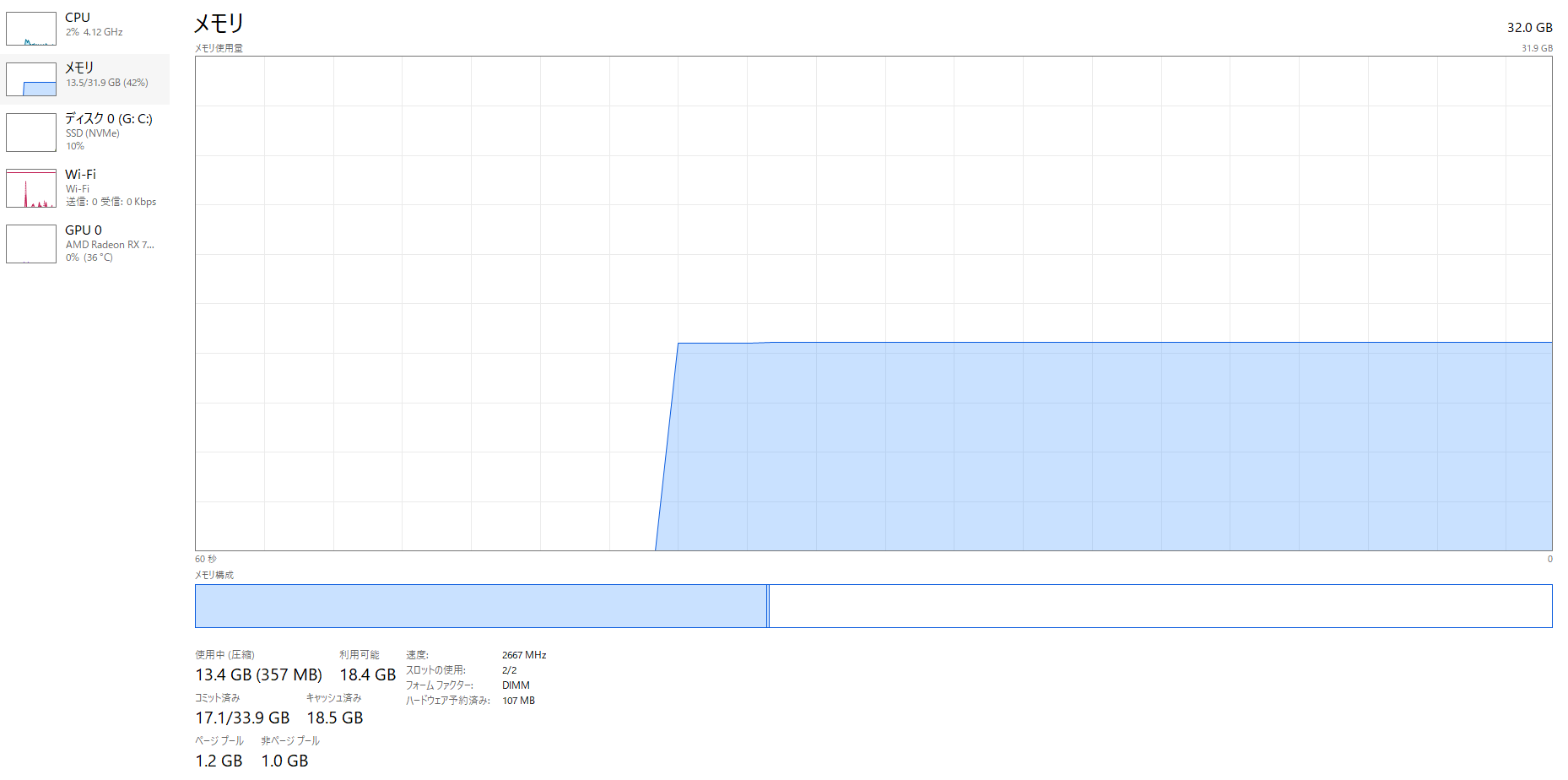
パソコンの“作業机”であるメモリ容量が不足していると、少しの作業でもすぐに重くなります。最近はWebサイトを開くだけでもそれなりのデータ量を使うので、最低でも8GB程度のメモリは必要です。
新しくパソコンを買うなら16GBが目安。ストレージではなくメモリの容量なので注意しましょう。
今使っているパソコンのメモリ容量を確認したい場合は、Ctrl + Shift + Esc キーを同時に押してタスクマネージャーを開き、「パフォーマンス」タブから「メモリ」を選択します。上にあるスクリーンショットのような画面が出てきたらOKです。
ストレージ(HDD/SSD)の容量不足
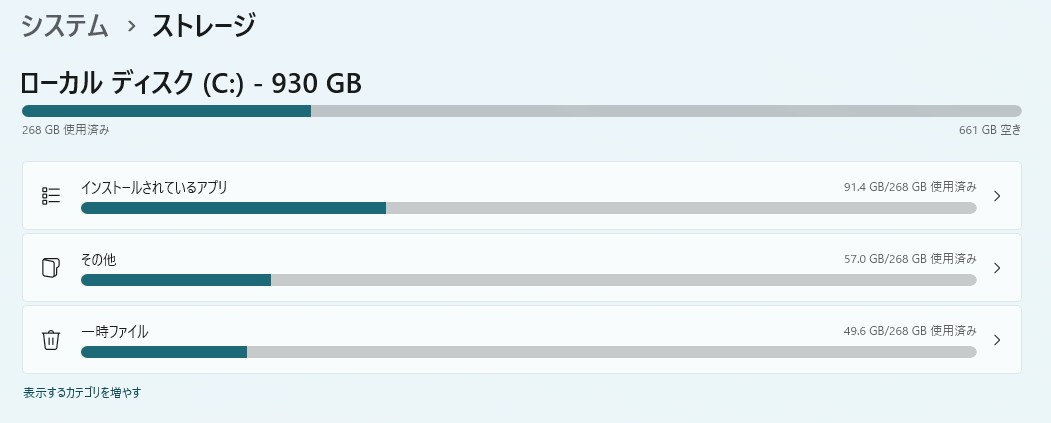
メモリを机とするならストレージは“引き出し”です。ストレージの空き容量が少なくなると、パソコンの動作は著しく低下します。また、SSDではなく旧型の「HDD(ハードディスク)」を使用している場合、物理的な経年劣化によって読み書きの速度が急激に落ちることがあります。
SSDが主流になってからしばらく経っているので、HDDをまだ使っている人はそろそろ寿命かも?
パソコン(Windows)のストレージ容量を確認するには、設定→システム→ストレージと進みます。「ローカルディスク」が9割以上埋まっている場合、要らないファイルやアプリを削除して容量不足を改善させましょう。
バックグラウンドで動いている不要なプログラム
画面上には見えていなくても、裏側(バックグラウンド)で動いているプログラムがパソコンの処理能力を奪っていることがあります。特に、最初から入っているメーカー独自のソフトが原因になることが多いです。
バックグラウンドアプリの確認・停止は以下の手順で行うことができます。
- バックグラウンドアプリの確認・停止方法
- 1.
Ctrl+Shift+Escを押してタスクマネージャーを開く。
2.「プロセス」をクリック。
3.「バックグラウンドプロセス」を確認。
4.動作を止めたいアプリがある場合、右クリックして「タスクの終了」を選択。
バックグラウンドアプリは停止させるとエラーが起こることもあるので、どれを停止させるかは慎重に。
セキュリティソフトの干渉
ウイルス対策ソフトが定期的なシステムスキャンを行っている最中は、パソコンの動作が非常に重くなります。また、複数のセキュリティソフトを同時に入れていると、お互いが干渉して動作を遅くする原因になることも。
最近はWindowsの標準機能で十分だと感じている人も多いかもしれませんが…。
もしどのセキュリティソフトを入れるべきか迷っているなら、今まで使った中だと「ESET」が軽くておすすめです。

パソコン内部の熱暴走
パソコンは熱に弱く、内部の温度が上がりすぎると故障を防ぐために自動的に性能を制限する仕組み(サーマルスロットリング)が働きます。とくに冷却ファンにホコリが溜まっていると排熱がうまくいかず、常に動作が遅い状態になってしまいます。
ノートパソコンは内部の分解清掃がとても難しいので、業者にお願いするのが無難です。
根本的に解決。パソコンを劇的に軽くする設定・対処法
スタートアップアプリ(自動起動)を無効化する
バックグラウンドアプリがいちいち動いて邪魔な場合におすすめの手段です。パソコンの起動と同時に裏で立ち上がる「スタートアップアプリ」を減らすことで、起動速度と動作の重さを改善できます。
- スタートアップアプリの無効化手順
- 1.
Ctrl+Shift+Escを押してタスクマネージャーを開く。
2.左側のメニューから「スタートアップアプリ」をクリック。
3.使っていないアプリを右クリックし、「無効化」を選択。
チャットアプリやクラウドストレージなど、“後からインストールしたもの”をまず停止させてみるのがおすすめです。
ストレージのクリーンアップ・不要ファイルの削除

ストレージがいっぱいになってしまったら、不要なシステムファイルや一時ファイルを削除しましょう。
- ストレージのクリーンアップ手順
- 1.スタートから「設定」を開く。
2.システム→ストレージの順にクリック。
3.「一時ファイル」を選択し、不要な項目にチェックを入れて、「ファイルの削除」をクリック。
ついでに、使っていないアプリがあれば「設定」→「アプリ」→「インストールされているアプリ」から削除してしまいましょう。
視覚効果(アニメーション等)をオフにしてパフォーマンス優先
Windowsの最新バージョンは画面効果が滑らかでキレイですが、パソコンの処理能力を消費してしまいます。オフにすることで、体感速度を上げることが可能です。
- ストレージのクリーンアップ手順
- 1,スタートボタンの検索窓に「システムの詳細設定」と入力して開く。
2.「詳細設定」タブ内の「パフォーマンス」にある「設定」ボタンをクリック。
3.「パフォーマンスを優先する」にチェックを入れ、「適用」→「OK」をクリックする。
見た目は前時代的になってしまうものの、パソコンの性能は改善されます。
寿命かも?どうしても改善しない場合の買い替えサイン
上記の設定をすべて試しても重いままの場合、パソコン自体のスペック不足や、パーツの寿命なのかもしれません。以下の条件に当てはまる場合は、買い替えを検討するタイミングです。
購入から5年以上が経過している(HDD搭載モデル)
パソコン購入から5年以上時間が経っていると、スペック不足を含めて買い替えタイミングになりやすいです。特に、ストレージがSSDではなくHDDのモデルは、5年を超えると劣化により急激に動作が不安定になっていきます。
買い替えるならHDDではなくSSD搭載のパソコンがおすすめ。
OSのサポート期限が切れている、または迫っている
Windows 10のサポートは既に終了しており、そのまま使い続けることはセキュリティの観点から非常に危険です。また、動作が重い古いパソコンを無理にWindows 11へアップグレードしても、処理が追いつかずに余計にストレスを抱えることになります。
- Windows 11へアップグレードするための最小システム要件
- CPU:Intel第8世代以降、Ryzen2000シリーズ移行
メモリ:4GB
ストレージ:64GB以上
上のスペックはあくまで最低条件。できればもう少しスペックの高いパソコンを選びましょう。
【提案】費用を抑えて快適さを手に入れるなら「高品質な中古PC」という選択肢
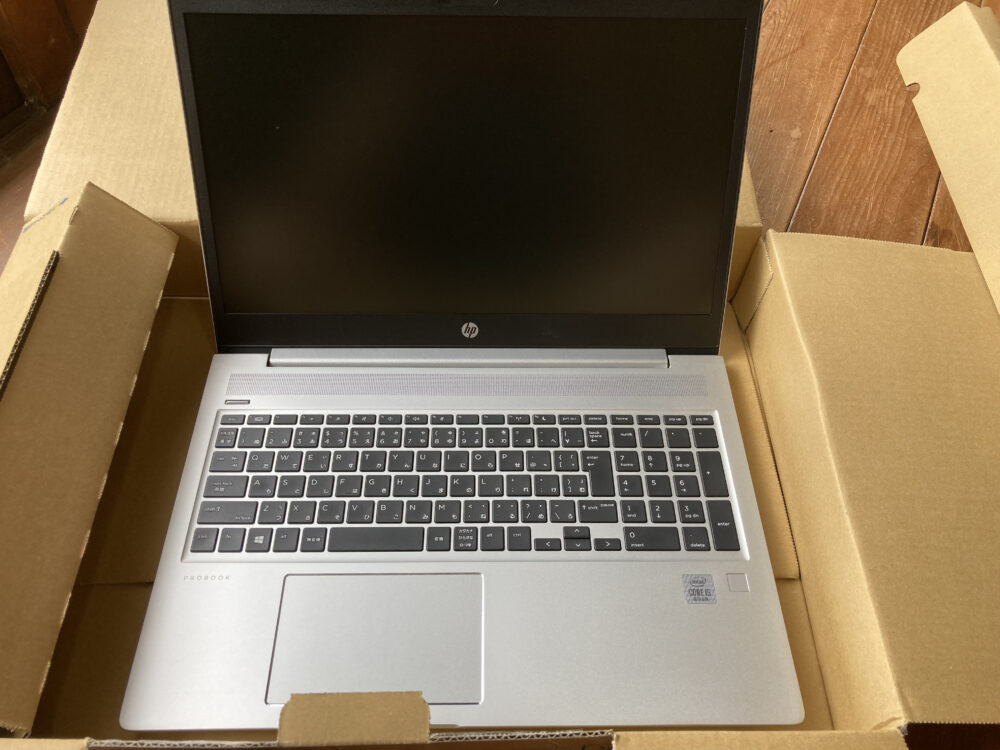
「買い替えたいけど、新品は10万円以上して高すぎる…」と悩んでいる方におすすめなのが、専門店で整備された高品質な中古パソコンです。
最近の中古PC市場は非常にレベルが高く、数年前の法人向けハイスペックPC(Core i5/i7搭載、高速SSD換装済み、メモリ8GB〜16GB)が、新品の半額以下の3~5万円台で手に入ります。事務作業やネットサーフィン、動画視聴であれば、新品の安いパソコンを買うよりも、高性能な中古PCを買ったほうが圧倒的にサクサク動いて快適。
私が今使っているパソコンも2年前に中古で買ったノートパソコンです。
ただし、どうせ中古だからといってフリマアプリなどの個人間取引はリスクが高いため避けるべき。購入する際は、長期間の保証がついており、購入後のサポート体制が整っている信頼できる中古PC専門店を選ぶことが絶対に失敗しないコツです。
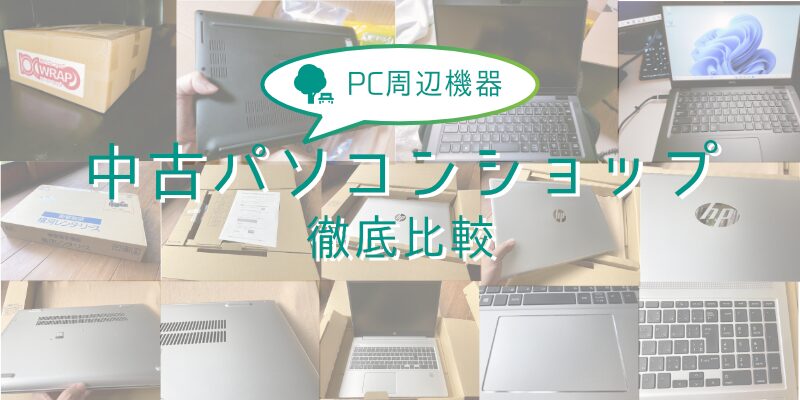
当サイトでは、品質や保証、コストパフォーマンスの観点から徹底的に比較した「中古PCのおすすめ優良ショップランキング」をまとめています。費用を抑えて快適なパソコン環境を手に入れたい方は、ぜひ以下の記事を参考にしてみてください。
Qualit
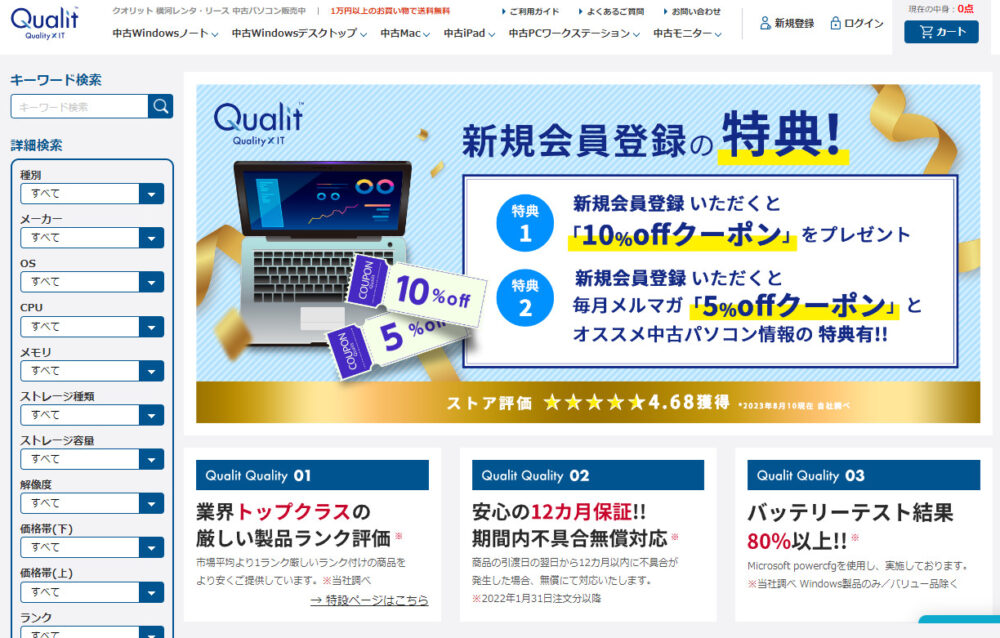
Qualit(クオリット)は、運営している会社が法人向けIT機器のレンタル品を取り扱っており、そこから仕入れたレンタルパソコンを販売しています。
過去に作成した中古パソコンショップランキングでPC WRAPとどちらを1位にすべきかかなり迷ったのですが、1位にした決め手は何と言ってもコスパです。中古パソコンショップの中でもトップクラスのコストパフォーマンスを誇り、それなりに使えるノートPCが3万円台で購入可能。
レンタル用としての役目を終えたパソコンに徹底的な検査・チェックを経て出荷しており、全体的にパソコンの状態が良いのが特徴です。「クオリットのランクBが他店のランクA相当」と言われるくらいキレイで、実際に購入してみても納得のクオリティ。
関連記事>>【評判・口コミまとめ】Qualit(クオリット)の中古パソコンってどうなの?
保証は12ヶ月と長めかつ、引き渡し日の翌日から12ヶ月以内の不具合なら交換または返金にて対応と内容も手厚め。在庫にあるパソコンの種類自体はあまり多くはないものの、同じ状態のパソコンが何台もあり在庫の数自体は豊富です。
ハイスペックな機種はそこまで多くないですが、日常使いしやすいパソコンがたくさんあります。最近のラインナップは特に売り切れ続出なので購入するなら早めの決断がおすすめ。
新規会員に登録すれば10%オフのクーポンがもらえる(会員登録は無料)ので、ただでさえ安価な中古パソコンがさらに安く購入可能です。
- Qualitの特徴
- ▪法人向けのレンタルパソコンをメンテナンスし販売。
▪内容充実の12ヶ月保証。
▪10%オフのクーポン発行中。
トップクラスのコスパと手厚い保証付き、間違いないショップです
PC WRAP
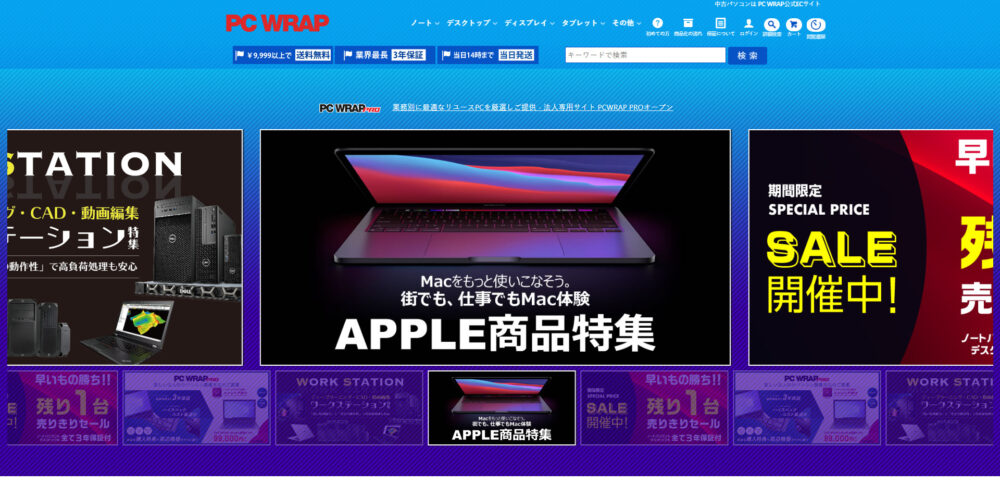
保証を重視する人に最もおすすめしたいのがこのPC WRAP。
このショップの特徴は、ほぼ全てのPCに3年保証がついていることです。新品でもないのに3年もの保証がついてくるのはPC WRAP以外にありません。
品ぞろえも豊富で、国内メーカーのPCはもちろん、MacBookなど海外メーカーの商品も1通りそろっています。
送料はパソコンを買う場合ならほぼ無料なのでコスパも高く、14時までの注文なら当日発送とその他のサービスもハイレベルです。
中古パソコンに不安を感じているなら、保証充実のPC WRAPがおすすめです。
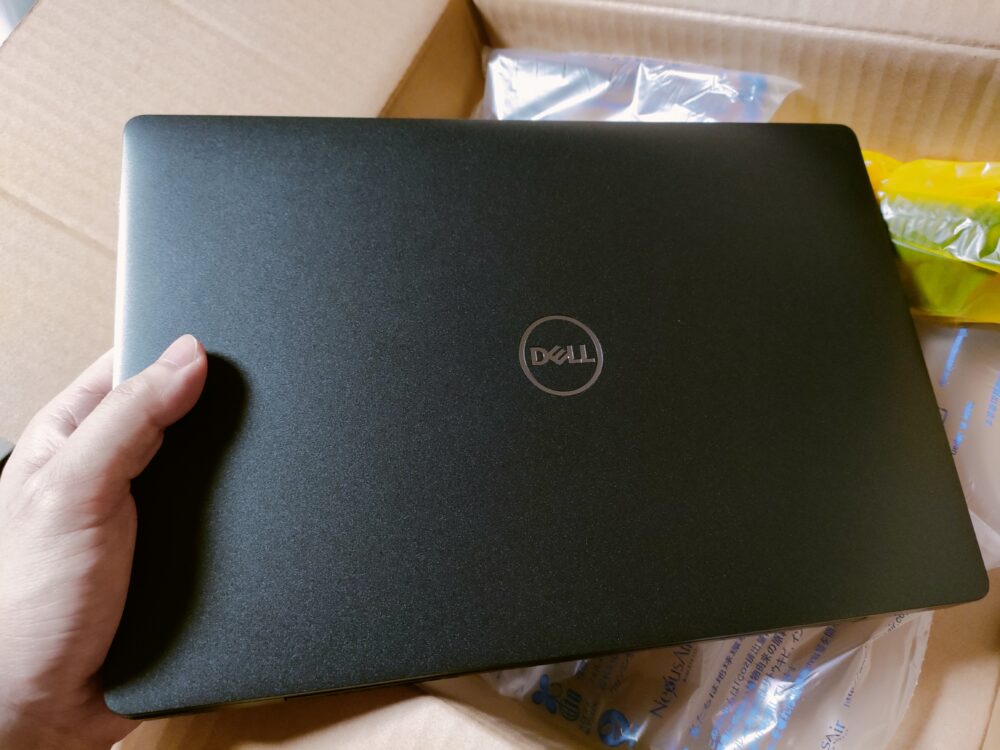
以前PC WRAPで買ったパソコンのレビュー記事を書いているので、そちらもぜひご覧になってみてください。
- PCWRAPの特徴
- ▪3年保証。
▪14時までに注文すれば当日発送。
▪9,999円以上の購入で送料無料。
3年保証付き&返品可能なおすすめ中古ショップ

中古パソコン直販
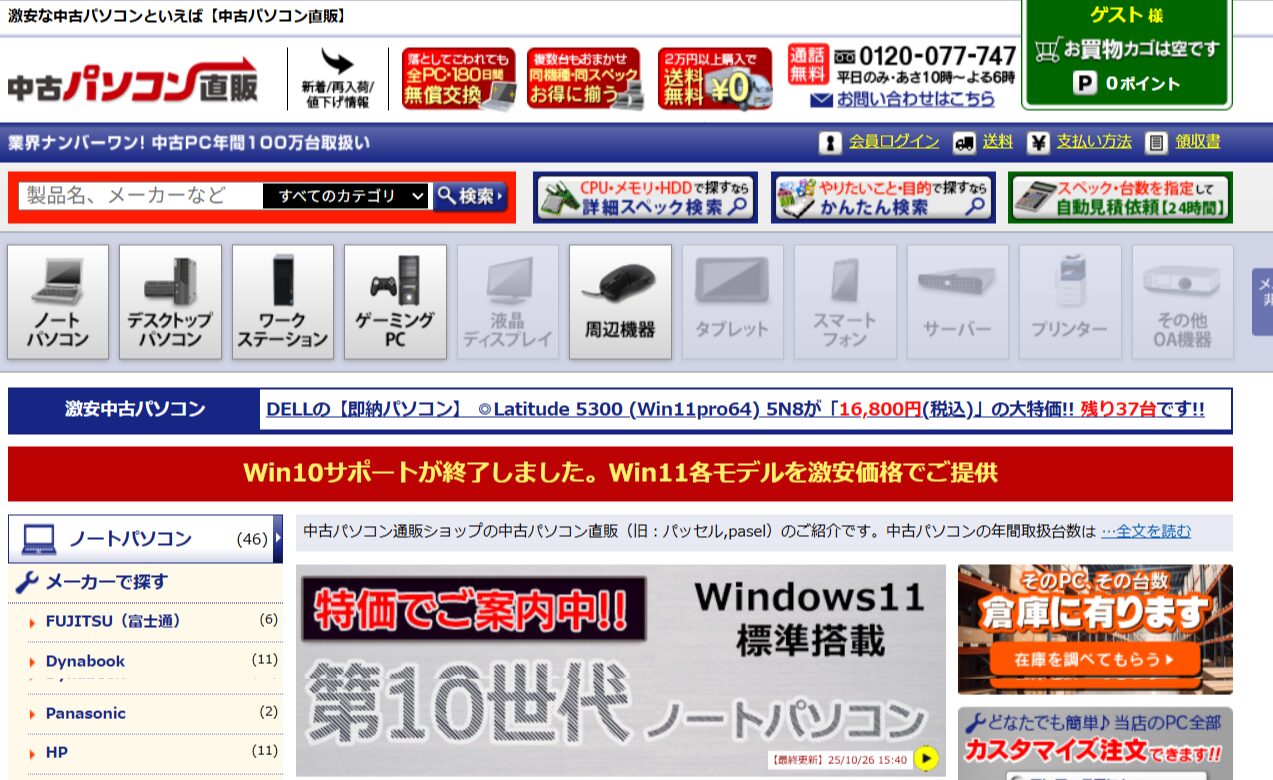
直球なネーミングが目を引く中古パソコン直販は、ハイコスパなパソコンが揃う優れたショップです。並んでいるパソコンはどれも相場より安く、予算を抑える目的で中古パソコンを選ぶ人にはピッタリ。
時期にもよるのでしょうが、相場2~4万円のi5 第8世代搭載パソコンが16,800円という低価格で販売されているのを発見。めちゃくちゃ安いです。
すべてのパソコンに180日の保証がついており、商品到着日より180日間に故障等が発生した場合、無料で交換(同一機種が無い場合は同等機種に交換)を行っているという手厚さ。「うっかり落としてしまった」など、不意の事故による破損にも対応するそうで、パソコンの扱いに不安がある人は特に安心できるでしょう。
当然ながら故意の破損等には対応不可なので、なんでも交換できるわけではありません。保証内容について詳しく知りたい場合は、以下のリンクからショップに訪問してみてください。
在庫はページに表示される数だけ見ているとやや少なく感じますが、同じ条件のパソコンが何台もある、という状態なので品切れ等の心配はなさそうです。一部ゲーミングPCの取り扱いがあるなど、ある程度ニーズに合わせて選ぶこともできます。
- 中古パソコン直販の特徴
- ▪相場よりも安くパソコンを購入できる。
▪商品合計2万円(税込)以上で送料無料。
▪ゲーミングPCの取り扱いもある。
安さ+手厚い保証!コスパはかなり高めです
まとめ:定期的なメンテナンスでパソコンの重さを予防しよう
パソコンの動作が重いと感じたら、焦らずに以下のステップで対処しましょう。
- 応急処置:アプリを閉じる、再起動する、放電する
- 設定を見直す:スタートアップの無効化、不要ファイルの削除、視覚効果のオフ
- 限界を感じたら:コストパフォーマンスに優れたPCへの乗り換えを検討
普段なにげなく使っているパソコンは、実は消耗品です。定期的に不要なデータを削除するなどのメンテナンスは必須。どうしても改善しない場合は、日々のストレスや作業効率の低下を考慮して、早めに買い替えるのが最も賢い選択と言えます。
今はパソコンパーツがかなり高騰しており、コスパを考えると中古パソコンがめちゃくちゃおすすめです。
トップクラスのコスパと手厚い保証付き、間違いないショップです