PR

最近、カフェで作業してるといつの間にかノートパソコンのバッテリーが切れそうになってる…。

Web会議中に電源が切れないかいつもヒヤヒヤ。
在宅ワークやカフェなど、場所を選ばず働くビジネスマンにとって、ノートパソコンのバッテリー寿命は死活問題です。電源コンセントを探してカフェを探し回ったり、急な充電切れで作業データが飛んでしまったりするのは、絶対に避けたいですよね。

ノートパソコンのバッテリーは消耗品であり、一般的な寿命は「約2〜3年」と言われています。しかし、日々のちょっとした使い方の工夫で寿命を延ばすことは十分に可能です。
この記事では、ノートパソコンのバッテリー寿命の目安や劣化のサイン、そして「少しでも長持ちさせる正しい使い方」を分かりやすく解説します。
さらに、すでにバッテリーが寿命を迎えてしまった人に向けて、修理に出して仕事が止まる期間を防ぎつつ、圧倒的なコストパフォーマンスで環境をアップデートできる「保証付き中古パソコンへの賢い買い替え術」も紹介。
外出先でもバッテリー残量に怯えることなく、快適に仕事に集中できる環境を手に入れましょう。
ノートPCバッテリー80%以上を保証

一般的な寿命は「約2〜3年」または「充放電500回」
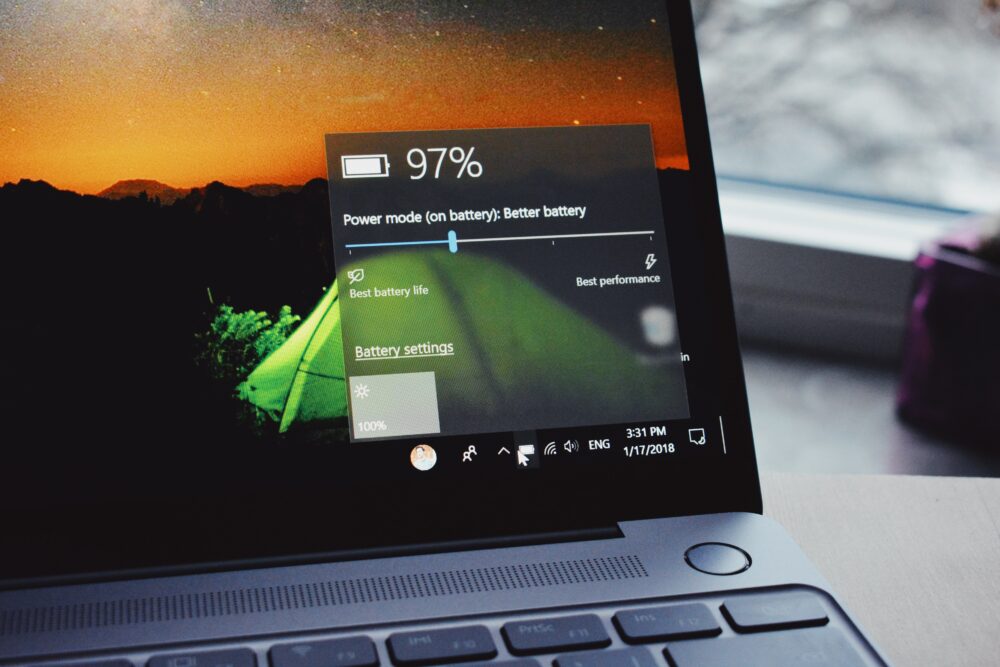
ノートパソコンに搭載されているリチウムイオンバッテリーは、スマートフォンのバッテリーと同じく消耗品です。使い方や環境によって個人差はありますが、一般的に寿命の目安は「約2〜3年」と言われています。
「2〜3年」とされる理由は“充放電サイクル”です。100%→0%まで使い切ってから満充電するまでを“1サイクル”として、500~1000サイクルほど繰り返すと新品時の80%以下まで容量が減る、とされます。
持ち歩くことをベースに考えると、バッテリー容量が80%以下になると買い替え時かな、という感じ。
毎日1サイクル分バッテリーを消費しているとしたら、1年で365サイクル。毎日カフェや外出先でバッテリーを使い切るような働き方をしている場合、2年を待たずに寿命を迎えることも珍しくありません。
外出先での急なバッテリー切れ…劣化が起こるしくみ
リチウムイオンバッテリーは、内部の化学反応によって電気の蓄積と放出を行っています。充電と放電を繰り返すうちに、内部の素材が徐々に劣化し、蓄えられる電気の絶対量が減っていくのです。
これが「100%まで充電したのに、すぐに残量が減ってしまう」という現象の正体。システム上は100%と表示されていても、バッテリーそのものの容量が小さくなっているため、稼働時間がだんだん短くなってしまいます。
カフェや出先で致命傷に…バッテリー劣化のサイン
100%充電してもWeb会議や作業中にすぐ残量不足になる

劣化のサインで1番よくあるのが、稼働時間の減少を感じることです。
- 以前はカフェで3時間は余裕で作業できたのに、最近は1時間ちょっとでバッテリー残量低下の警告が出る…
- Web会議を始めるとみるみる%が減っていく…
などと言った症状があれば、バッテリーの寿命が近づいている証拠と言えるでしょう。
パソコン本体が異常に熱くなる・ファンがうるさく回る
バッテリーが劣化すると、電気を効率よく供給できなくなり、本体が発熱しやすくなることがあります。
ノートパソコンのキーボードを触っていても感じるほどの熱があったり、冷却のために常にファンが全開で回っていたりする場合は要注意。最悪の場合、バッテリーが膨張して本体が変形してしまう危険性もあります。
OSからのバッテリー警告メッセージ(Windows/Macの確認方法)
OSの機能を使って、客観的にバッテリーの状態を調べることも可能です。
- Windowsの場合:コマンドプロンプトで「
powercfg /batteryreport」と入力すると、設計上の容量と現在の最大充電容量を比較したレポートが出力されます。 - Macの場合:「システム情報」の「ハードウェア」>「電源」から、「状態」の項目を確認します。ここに「修理サービス推奨」と表示されていたら交換のサインです。
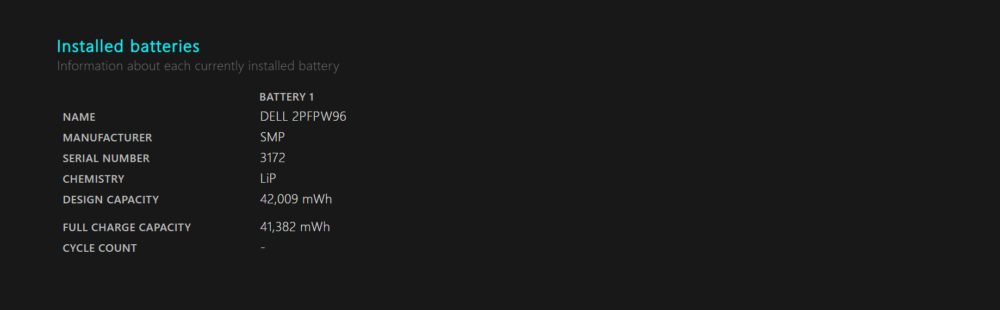
Windowsのコマンドプロンプトでバッテリーをチェックすると、上の画面が表示されます。“DESIGN CAPACITY”が設計時のバッテリー容量、“FULL CHARGE CAPACITY”が現在のバッテリー容量です。
Windowsで下のタスクバーの検索窓に「コマンド」と入力すると候補にコマンドプロンプトが出てくるはず。
バッテリー部分が膨張している
かなり極端な例ですが、バッテリーの劣化がひどいと膨張してしまうことがあります。そのまま使い続けると発火などのリスクがあるので、すぐに使用をやめましょう。
内部のリチウムイオン電池が劣化や発熱によってガスを発生させるのが膨らんでしまう原因です。
膨らみ始めた時点で、バッテリーはかなり劣化してしまっています。すぐにパソコンのバックアップをとり、なるべく電源を入れないようにしましょう。
バッテリー寿命を延ばすコツ
カフェで電源に繋ぎっぱなしはNG?適切な充電レベルは80%
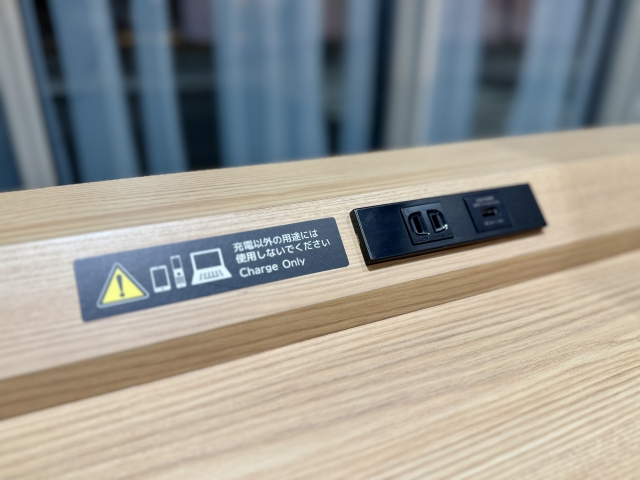
バッテリーを常に100%の「満充電」状態にしておくと、バッテリーに大きな負荷をかけます。オフィスやカフェで常にACアダプターを繋ぎっぱなしにするのは避けましょう。
バッテリーを劣化させる要因のひとつは「熱」。充電したままパソコンを使うとめちゃくちゃ熱くなったりしますよね。
また最近のノートPCには、充電を80%程度で意図的にストップさせる「いたわり充電機能」などが搭載されていることが多いため、積極的に活用することをおすすめします。
夏場の車内放置は厳禁!熱はバッテリーの最大の敵
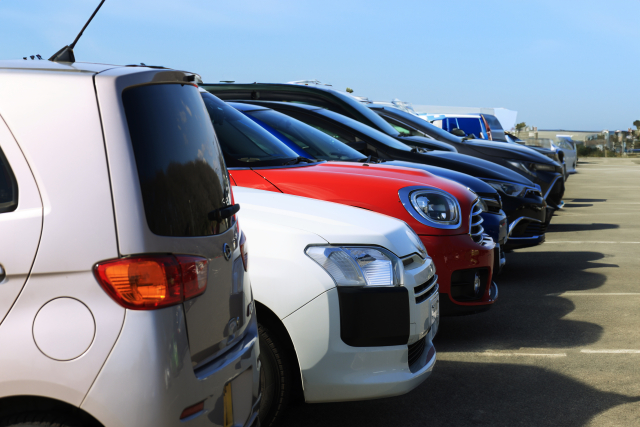
リチウムイオンバッテリーは熱に非常に弱く、高温環境下では急激に劣化が進みます。直射日光の当たる窓際での作業や、夏場の車内にノートパソコンを放置することは絶対に避けるようにしましょう。
膝の上や柔らかい布の上で作業すると、排熱口が塞がれて熱がこもりやすくなることがあります。なのでなるべく硬くて平らなデスクの上で使用する…ということも頭に入れておきましょう。
省電力モードや不要なバックグラウンドアプリの最適化
バッテリーの消費スピードを抑えることも、結果的に充放電サイクルを減らし、寿命を延ばすことに繋がります。画面の明るさを少し下げる、外出時はOSの「省電力モード」をオンにする、使っていないバックグラウンドアプリを終了させるなど、日々のちょっとした工夫が大切です。
長期保管時は50%のバッテリー残量が目安
しばらくノートパソコンを触らずに保管したい場合は、50%程度のバッテリー残量にしておくのがおすすめです。“満充電”や“完全放電”のリスクを軽減することができます。
個人的にはついつい充電ケーブルに繋ぎっぱなしにしがち。気をつけたいです。
【応急処置】モバイルバッテリーで延命するメリットと注意点
バッテリーの劣化を感じるものの、「まだ買い替える予算がない」「とりあえず今のPCのまま数ヶ月は乗り切りたい」という場合もあるでしょう。ノートパソコン用のモバイルバッテリー(大容量ポータブル充電器)を導入して延命するのも一つの手です。
ノートパソコンを充電できるモバイルバッテリーの条件
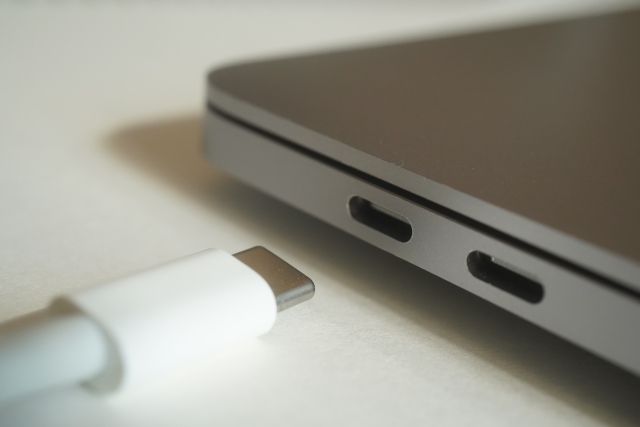
ノートパソコンを充電するには、スマートフォン用の安い小型バッテリーでは出力が足りません。購入する際は、以下の条件を満たす製品を選ぶ必要があります。
- USB PD(Power Delivery)対応: ノートPCの充電に必要な急速充電規格に対応していること。
- 高出力(45W〜65W以上):使用中のパソコンの純正ACアダプタと同等の出力(W数)が必要です。出力が低いと「充電ケーブルを繋いでいるのにバッテリーが減っていく」なんて事態に。
- 大容量(20000mAh以上): ノートパソコンを1回充電するには、最低でもこれくらいの容量が必要です。
ただ、これらの要素を備えたモバイルバッテリーは高くてデカくて重いです…。
メリット:コンセント探しから解放される
最大のメリットは、カフェでコンセント付きの席を必死になって探す必要がなくなることです。また、高出力のUSB Type-C対応バッテリーであれば、出先でスマートフォンの急速充電にも使い回せるため、外出時の安心感は格段に上がります。
デメリット:荷物が重くなる
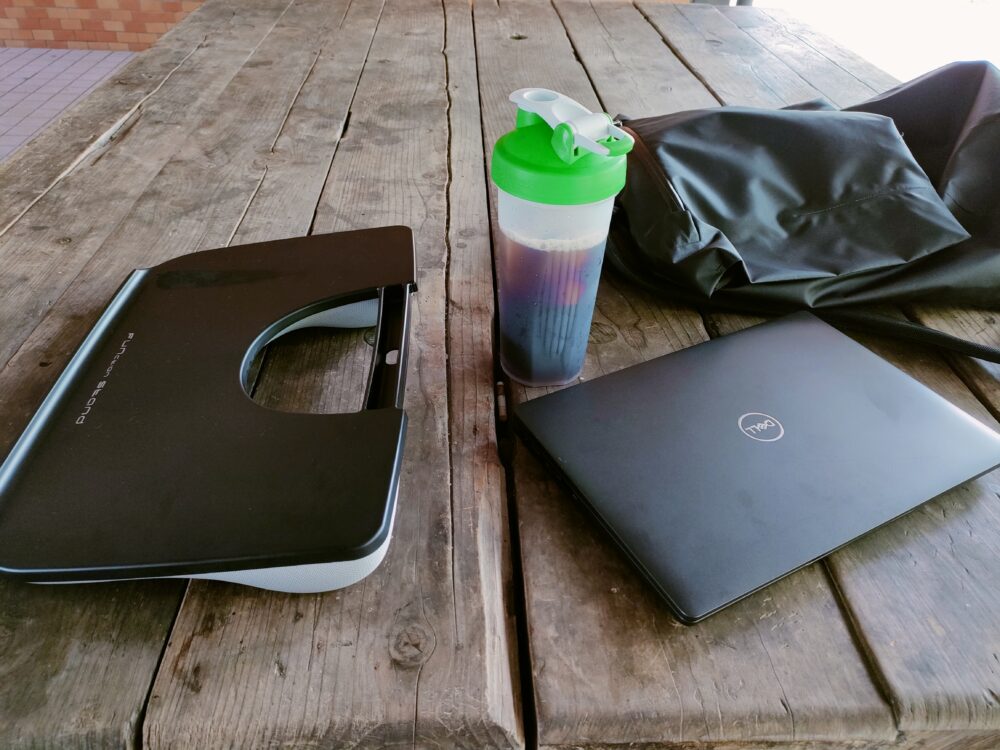
最大の注意点として、ノートパソコン用の大容量モバイルバッテリーは非常に重く(500g前後〜)、かさばります。
せっかく軽量なビジネス用ノートパソコンを使っているのに、重いレンガのようなバッテリーと太いケーブルを毎日カバンに入れて持ち歩くのは、あまりスマートとは言えないでしょう。
モバイルバッテリーはパソコンを充電できる容量となると高いですし、あえて買い足すほどではありません。
モバイルバッテリーはあくまで一時しのぎ。応急処置はそこそこに切り上げ、新しいパソコン環境(中古PCなど)への買い替えなどの検討をおすすめします。
寿命が来た時の対処法:修理・交換か、買い替えか?
メーカー修理の罠、費用以上に「仕事が止まる預かり期間」がネック
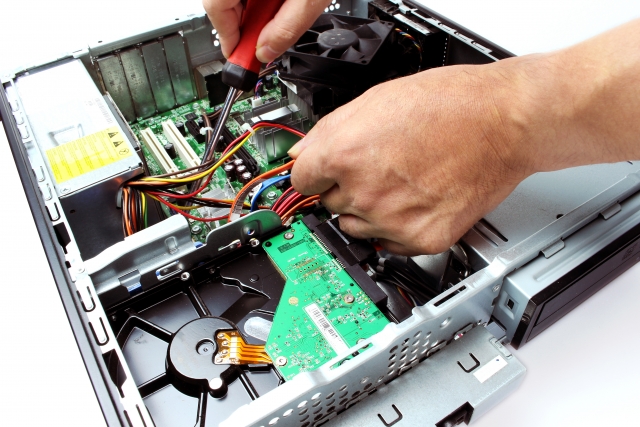
バッテリーが寿命を迎えた際、最初に思いつくのはメーカーでの交換修理でしょう。
しかし、最大のネックとなるのが「預かり期間」。費用が1〜2万円かかる上に、パソコンが手元から1週間〜2週間ほど無くなってしまいます。 代替機がない場合、その間の仕事や作業が完全にストップしてしまうのは痛手です。
自分で交換するのはビジネス用PCではデータ消失や故障のリスクが怖い
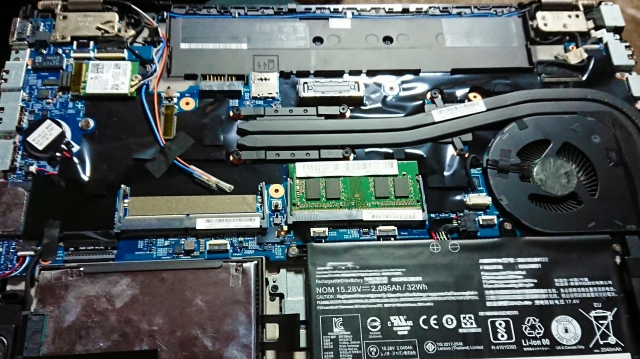
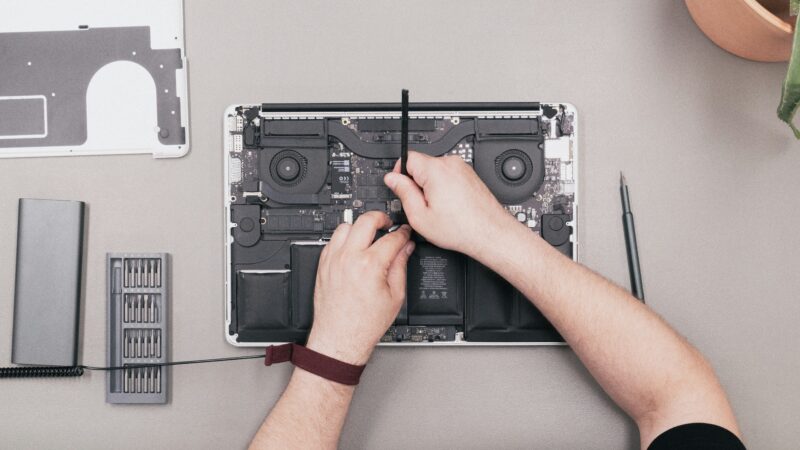
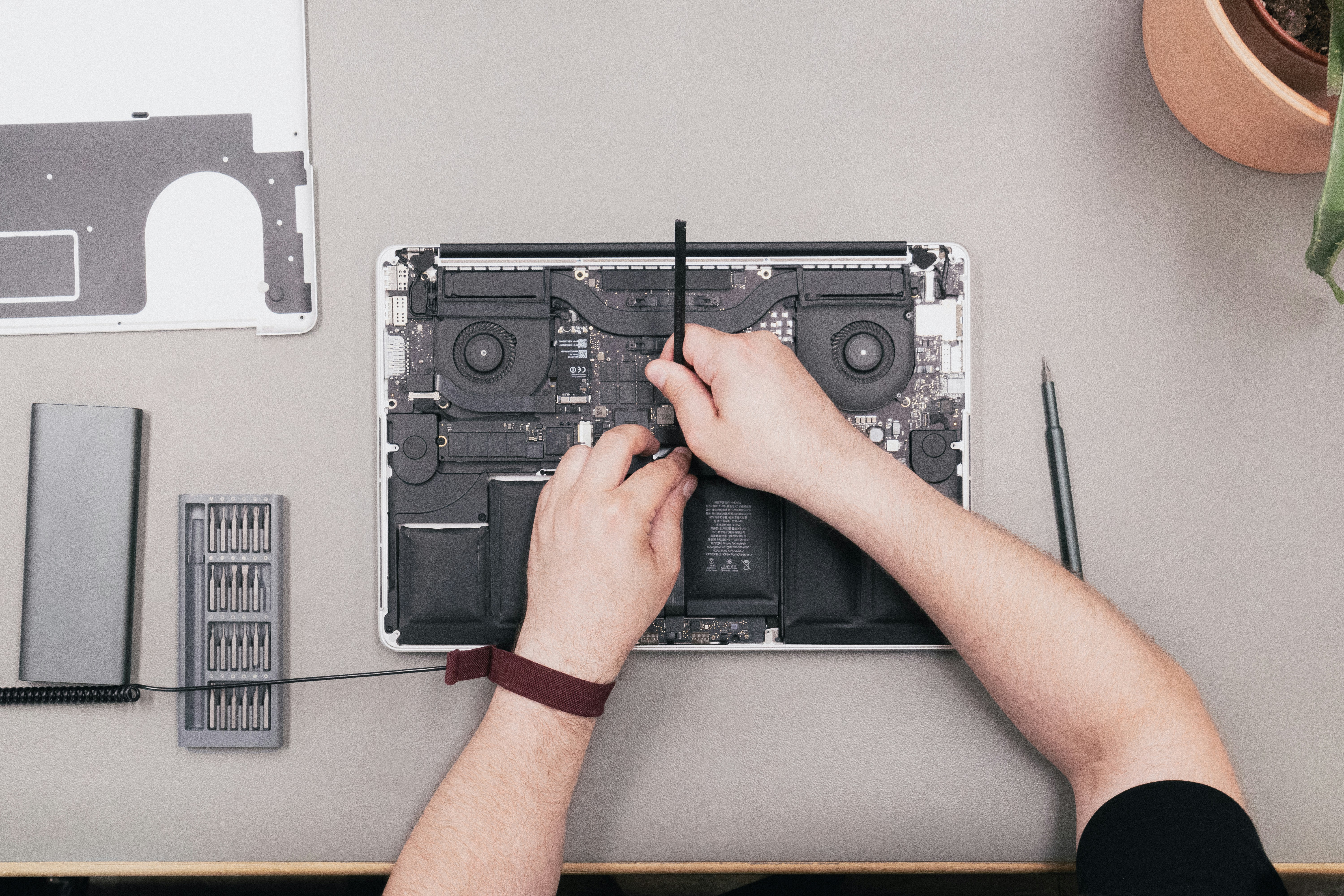
メジャーなノートパソコンであれば「ネットで互換バッテリーを購入し、自分で分解して交換する」という手段もとることができます。が、あまりおすすめはできません。
最近の薄型ノートPCは内部が複雑で、作業中にケーブルを断線させたり、ショートさせて大切な仕事のデータを消失させたりするリスクがあります。
デスクトップパソコンなら分解しやすいのですが、ノートパソコンは機種によってパーツの配置も違ったりしてかなり難しい…。
動作の重さも感じるなら「買い替え」が最も“高コスパ”な投資
| 選択肢 | 費用の目安 | 手間・期間 | データ移行 |
| メーカー修理 | 1.5〜3万円 | 1〜2週間 | 不要 |
| 自力でバッテリー交換 | 5,000〜1万円 | 翌日〜1週間程度 部品の取り寄せが必要 | 不要 |
| 中古PCへ買い替え | 3〜5万円 | 翌日〜1週間程度 | 必要 |
バッテリーが寿命を迎える「購入から2〜3年」というタイミングは、CPUやメモリなどのスペックも時代遅れになり始め、「動作が重い」と感じ始める時期と重なります。
修理費用と時間をかけて延命するよりも、スパッと新しい環境に乗り換える方が作業効率的にもモチベーション的にも◎。結局いつかは買い替えるので、パソコンを延命するための費用がかからない分コスパも高くなります。
買い替えだとデータ移行が必須にはなってしまいますが、クラウドストレージなどを利用すればそれほど手間はかかりません。
【おすすめ】コスパ最強!即戦力になる「中古ノートパソコン」という選択肢
中古パソコンなら作業がストップすることもない
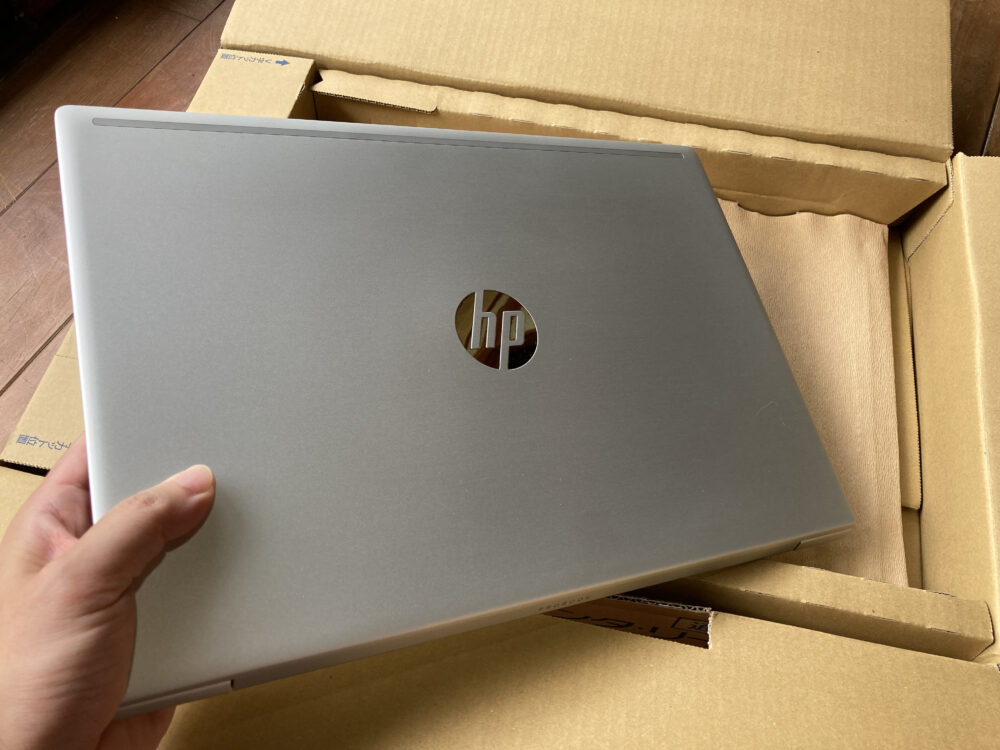
ノートパソコンの買い替えを検討する際、新品のハイスペック機は10〜20万円以上と高額です。そこでおすすめしたいのが「高品質な中古ノートパソコン」。
ビジネス用途(Officeソフト、Webブラウジング、動画視聴など)であれば、2〜3年前の型落ちモデルでも十分な性能を発揮します。新品の半額以下でハイスペック機が手に入り、注文から数日で届くため、仕事がストップする期間を最小限に抑えられます。
届くまでは今のパソコンを使えばいいので、「完全なストップ期間」が一切ないのが大きなメリットです。
中古PC最大の不安「バッテリー劣化」を回避して買う方法
中古PCを買う際に最も不安なのが「バッテリーがすでに劣化しているのではないか」という点です。フリマアプリなどの個人間取引では状態が保証されませんが、優良な中古PC専門店であれば、仕入れ時に厳しい動作テストとバッテリーの健康状態のチェックを行っています。
実際、これまで私が購入した中古ノートパソコンは、すべてバッテリー状態が良いものが届きました。
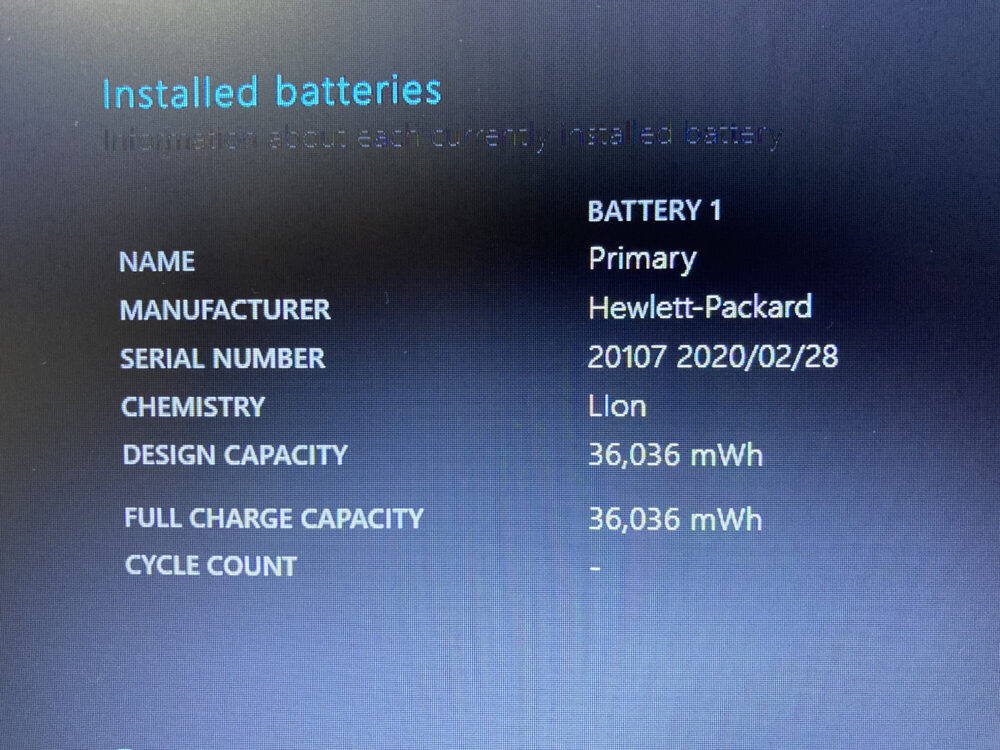
上の写真は「Qualit」で購入したパソコンのバッテリーチェックです。設計容量と現在の容量が一致しました。
Qualitでは、中古ノートパソコンのバッテリー容量80%以上を保証しています。
ノートPCバッテリー80%以上を保証
またバッテリーチェックの段階で状態があまりよくなさそうなら、その時点で返品が可能なショップもあります。失敗の可能性はほぼゼロです。
【厳選】バッテリー検査済み・保証付きで安心のおすすめ中古PC販売ショップ3選
様々な中古パソコンショップを比較・検討したい人は、以下の記事も参考にしてみてください。どのショップも保証や品質のクオリティが高くおすすめです。
Qualit
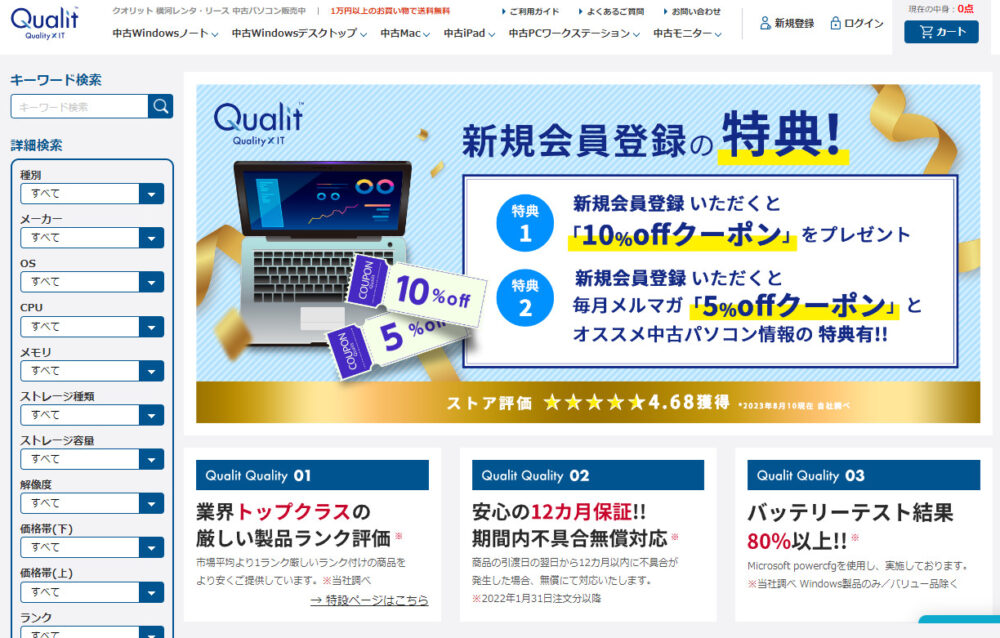
Qualit(クオリット)は、運営している会社が法人向けIT機器のレンタル品を取り扱っており、そこから仕入れたレンタルパソコンを販売しています。
過去に作成した中古パソコンショップランキングでPC WRAPとどちらを1位にすべきかかなり迷ったのですが、1位にした決め手は何と言ってもコスパです。中古パソコンショップの中でもトップクラスのコストパフォーマンスを誇り、それなりに使えるノートPCが3万円台で購入可能。
レンタル用としての役目を終えたパソコンに徹底的な検査・チェックを経て出荷しており、全体的にパソコンの状態が良いのが特徴です。「クオリットのランクBが他店のランクA相当」と言われるくらいキレイで、実際に購入してみても納得のクオリティ。
関連記事>>【評判・口コミまとめ】Qualit(クオリット)の中古パソコンってどうなの?
保証は12ヶ月と長めかつ、引き渡し日の翌日から12ヶ月以内の不具合なら交換または返金にて対応と内容も手厚め。在庫にあるパソコンの種類自体はあまり多くはないものの、同じ状態のパソコンが何台もあり在庫の数自体は豊富です。
ハイスペックな機種はそこまで多くないですが、日常使いしやすいパソコンがたくさんあります。最近のラインナップは特に売り切れ続出なので購入するなら早めの決断がおすすめ。
新規会員に登録すれば10%オフのクーポンがもらえる(会員登録は無料)ので、ただでさえ安価な中古パソコンがさらに安く購入可能です。
- Qualitの特徴
- ▪法人向けのレンタルパソコンをメンテナンスし販売。
▪内容充実の12ヶ月保証。
▪10%オフのクーポン発行中。
トップクラスのコスパと手厚い保証付き、間違いないショップです
PC WRAP
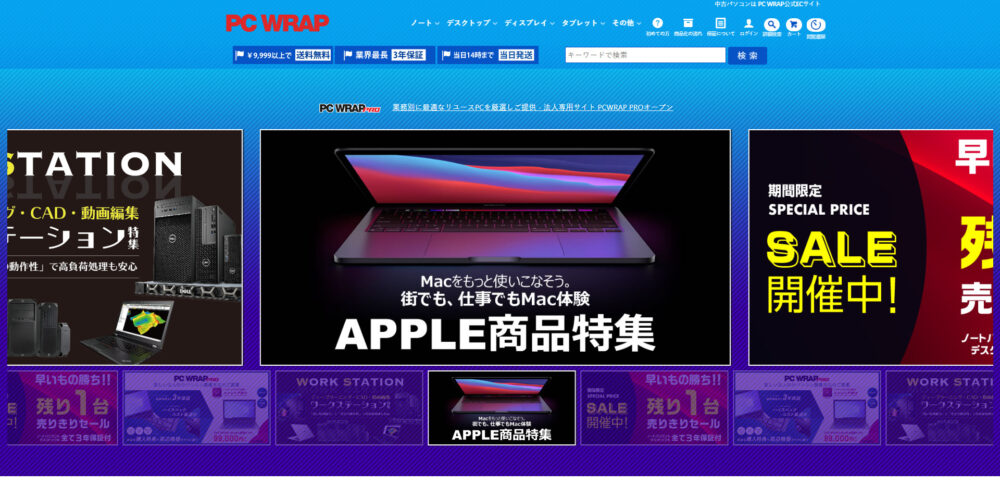
保証を重視する人に最もおすすめしたいのがこのPC WRAP。
このショップの特徴は、ほぼ全てのPCに3年保証がついていることです。新品でもないのに3年もの保証がついてくるのはPC WRAP以外にありません。
品ぞろえも豊富で、国内メーカーのPCはもちろん、MacBookなど海外メーカーの商品も1通りそろっています。
送料はパソコンを買う場合ならほぼ無料なのでコスパも高く、14時までの注文なら当日発送とその他のサービスもハイレベルです。
中古パソコンに不安を感じているなら、保証充実のPC WRAPがおすすめです。
以前PC WRAPで買ったパソコンのレビュー記事を書いているので、そちらもぜひご覧になってみてください。
- PCWRAPの特徴
- ▪3年保証。
▪14時までに注文すれば当日発送。
▪9,999円以上の購入で送料無料。
3年保証付き&返品可能なおすすめ中古ショップ

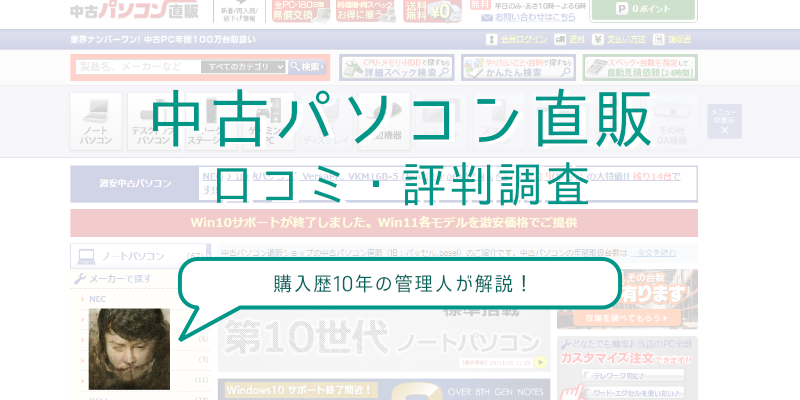
中古パソコン直販
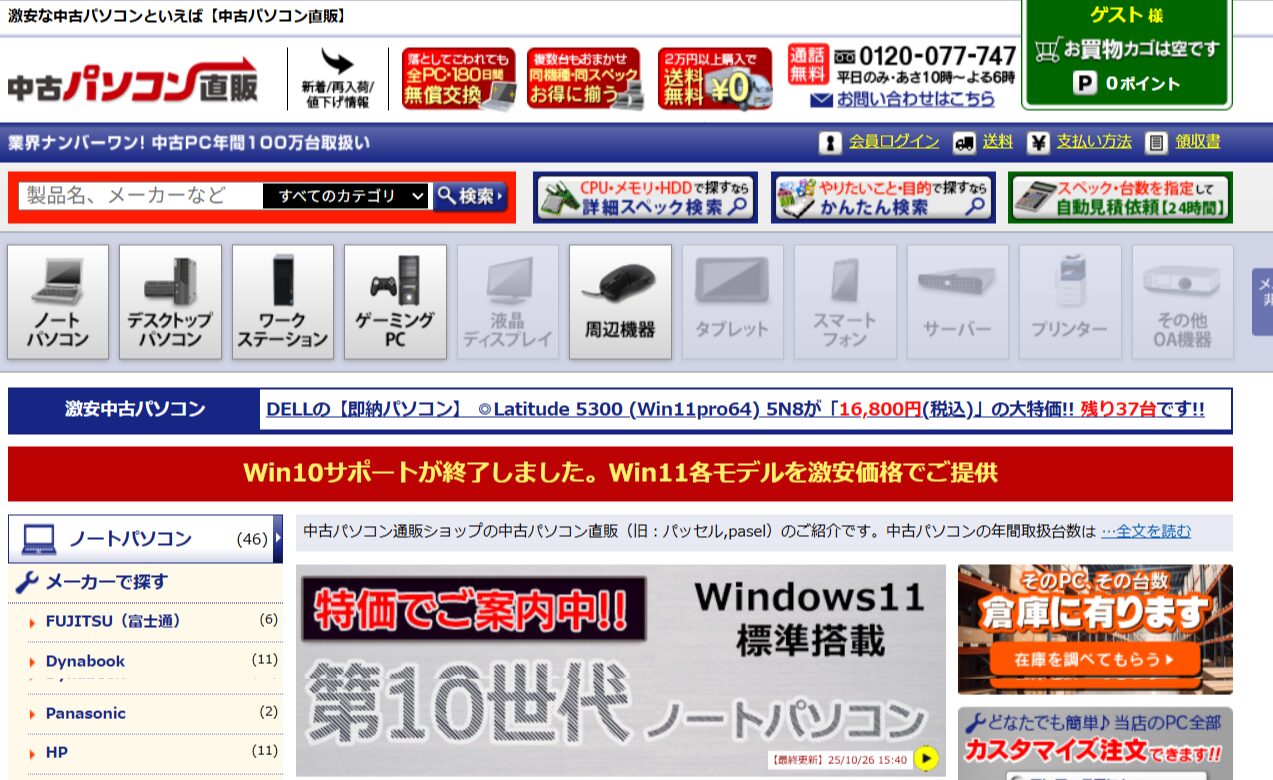
直球なネーミングが目を引く中古パソコン直販は、ハイコスパなパソコンが揃う優れたショップです。並んでいるパソコンはどれも相場より安く、予算を抑える目的で中古パソコンを選ぶ人にはピッタリ。
時期にもよるのでしょうが、相場2~4万円のi5 第8世代搭載パソコンが16,800円という低価格で販売されているのを発見。めちゃくちゃ安いです。
すべてのパソコンに180日の保証がついており、商品到着日より180日間に故障等が発生した場合、無料で交換(同一機種が無い場合は同等機種に交換)を行っているという手厚さ。「うっかり落としてしまった」など、不意の事故による破損にも対応するそうで、パソコンの扱いに不安がある人は特に安心できるでしょう。
当然ながら故意の破損等には対応不可なので、なんでも交換できるわけではありません。保証内容について詳しく知りたい場合は、以下のリンクからショップに訪問してみてください。
在庫はページに表示される数だけ見ているとやや少なく感じますが、同じ条件のパソコンが何台もある、という状態なので品切れ等の心配はなさそうです。一部ゲーミングPCの取り扱いがあるなど、ある程度ニーズに合わせて選ぶこともできます。
- 中古パソコン直販の特徴
- ▪相場よりも安くパソコンを購入できる。
▪商品合計2万円(税込)以上で送料無料。
▪ゲーミングPCの取り扱いもある。
安さ+手厚い保証!コスパはかなり高めです
ノートパソコンのバッテリー寿命についてのまとめ
ノートパソコンのバッテリーは消耗品であり、2〜3年で必ず劣化が訪れます。外出先でバッテリー残量に怯えながら仕事をするのは、集中力と生産性を大きく低下させることになるでしょう。
「最近バッテリーの減りが早いな」と感じたら、まずは今回紹介した使い方で劣化を防ぎつつ、買い替えの準備を進めていくのがおすすめ。修理にかかる時間的コストを考慮すると、保証がしっかりした中古ノートパソコンへの乗り換えが、最も賢くコストパフォーマンスに優れた選択肢です。
自身の働き方に合った快適なPC環境を手に入れて、ストレスフリーに仕事を進めましょう。
トップクラスのコスパと手厚い保証付き、間違いないショップです