PR

中古パソコンで安物買いの銭失いをしたくない…。

簡単に中古パソコンのスペックを見分けられるようになりたい。
新品と比べてかなり安く手に入れられる中古パソコンですが、選び方を知らないと結局使えないパソコンを買ってしまったりして損をしてしまうこともあります。
今回の記事では、中古パソコンを10年ほど使っている私が、中古パソコンの見分け方を解説。パソコンの新品と中古の違いを踏まえて、目的に合った中古パソコン選びをサポートします。
3年保証付き&返品可能なオススメ中古ショップ

【目的とスペックについて】中古パソコンの選び方

パーツ構成とスペックについて複雑に感じるかもしれませんが、実際には数字の大きさを簡単に見比べるくらいのものです。

パソコンのパーツ名にはだいたい数字がつけられており、より数字の大きいものが性能も高くなりがち。
「最低限のスペックってこれくらいだな」という数字のラインさえわかれば、パーツを見極めるのも難しいことではありません。下で詳しく解説していきます。
パーツ構成とスペックのチェック方法
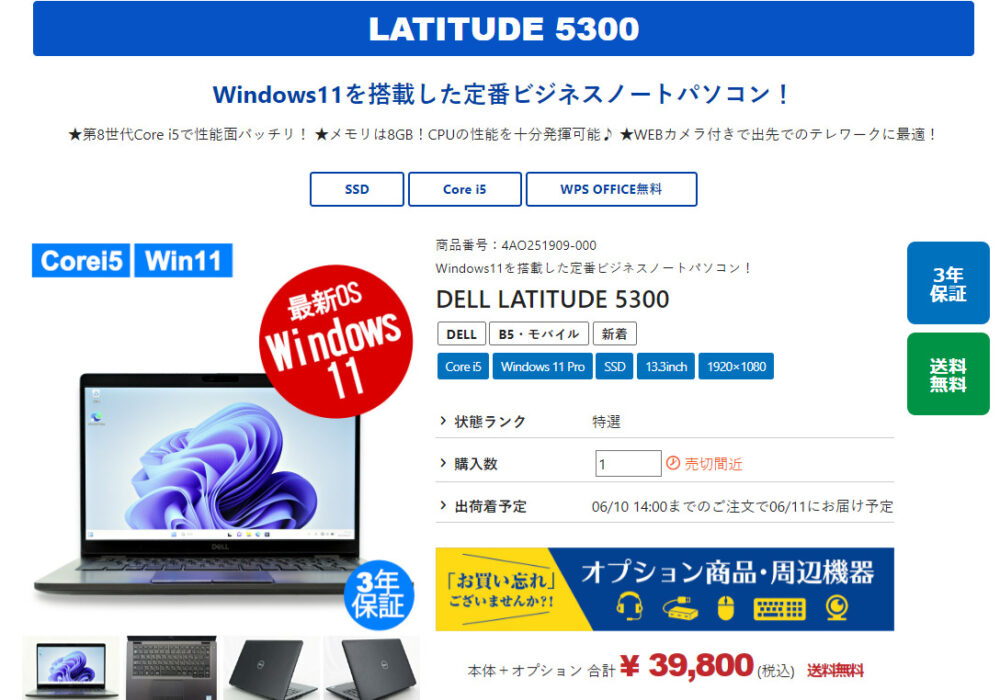
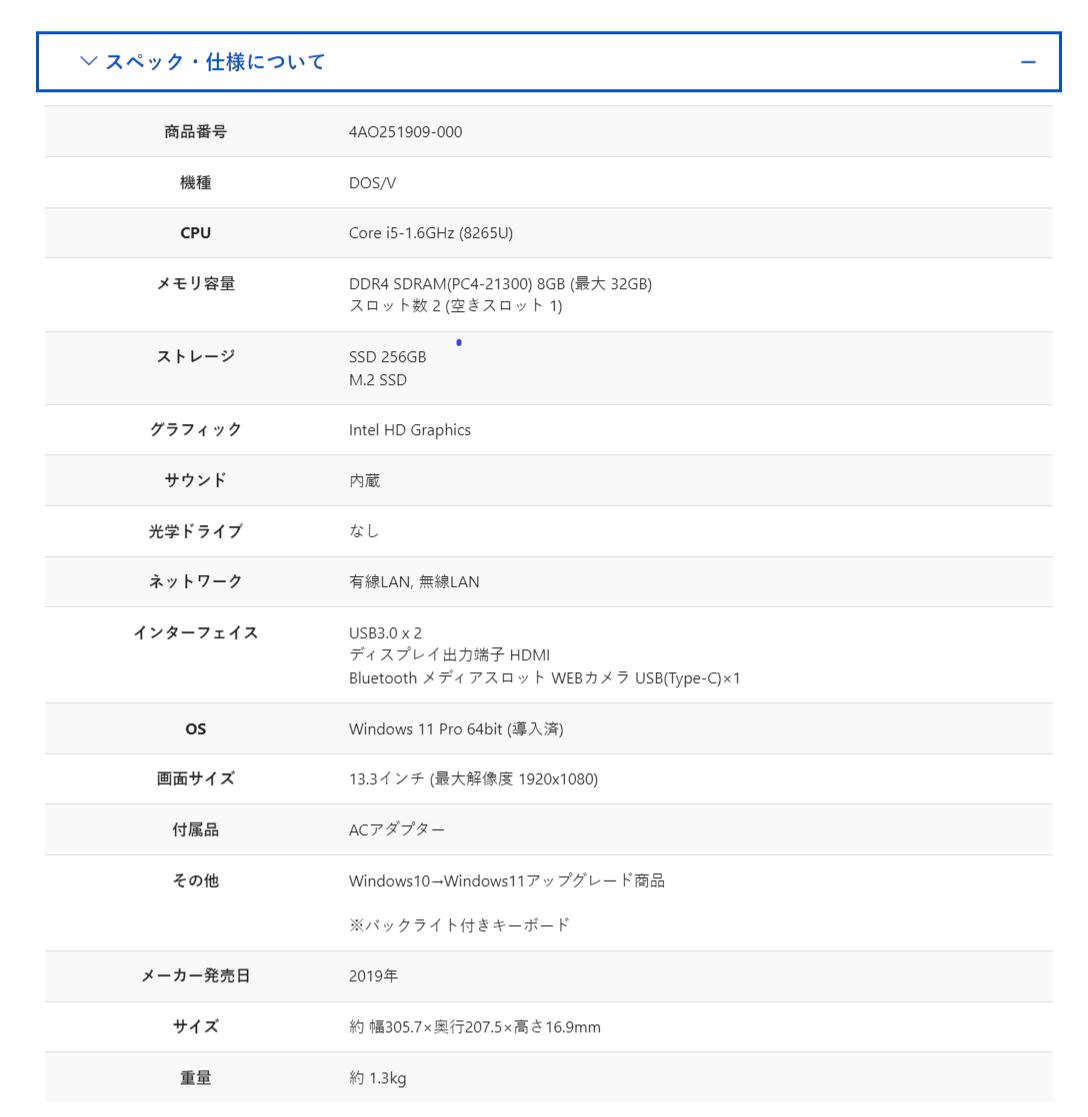
上のパソコンとそのスペック表は、私がこの間実際に購入したパソコンのものです。スペック表には文字がずらっと並んでいていますが、チェックしておきたいポイントはある程度限られています。
- 上のスペック表で見ておきたいところ
- ▪CPU
▪メモリ容量
▪ストレージ
▪OS
▪メーカー発売日
ポイントを絞りながらスペック表を見ると、以下のようにまとめることができます。
- CPU:Corei5-8265U
- メモリ容量:8GB
- ストレージ:SSD256GB
- OS:Windows11(Windows10からアップグレード済み)
- メーカー発売日:2019年
上のパーツやスペックを参考にしながら、それぞれの目安についてさらに解説していきます。
CPUはCore i5の第8世代以上を目安に選ぶ
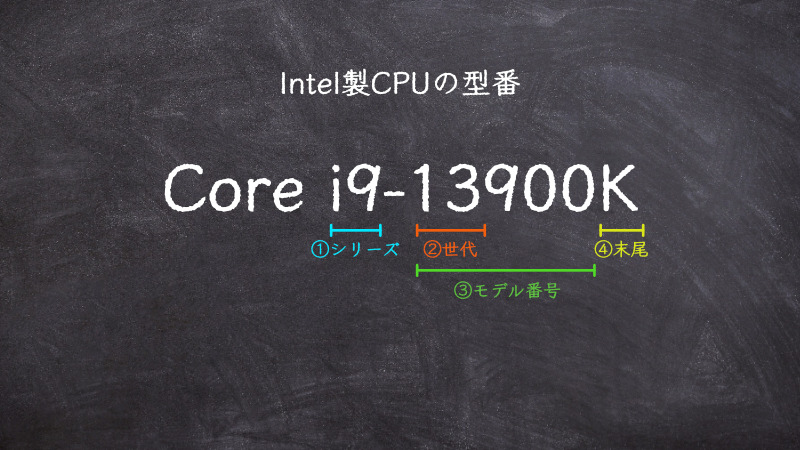
CPUはほとんどがIntel製のものなので、Intel製を基準に解説。Intel製のCPUは“Core i”の後に続く数字(シリーズ)が大きいほど性能の高いCPUです。
Core i3 < i5 < i7 < i9の順に性能が高くなります。
Core iシリーズの中だと、性能的に快適に使いやすいのはCore i5以上のCPUです。中古パソコンでも、Core i5以上のCPUなら一般的な使い方だとほぼ問題ありません。
Core i〇の後に記載されている世代にも注目してみましょう。上の画像でいうと、②で表されている数字です。
世代も数字が大きいほど最新モデルとなり性能が高くなります。世代については、第8世代以上なら今のところ快適に使うことができるでしょう。Core i5の第8世代以上なら、Windows 11もインストール可能です。
私の買ったPCは Core i5-8265U だったので、第8世代ということになります。
【さらに詳しく知りたい方向け】CPUの型番について
①…シリーズを表します。基本的に「i9>i7>i5>i3」の順番に性能が高くなります。
②…世代を表します。上のモデルだと、“第13世代”ということになります。
③…世代と合わせて、数字が大きいほど新しく、高性能になります。
④…末尾のアルファベットによって特徴が変わります。詳細は以下。末尾は無い場合もあります。
B…ノートパソコン向けモデル。
C…※1倍率ロックフリーで※2オーバークロックが可能。第五世代CPUのみにつけられているアルファベット。
E…※3組み込み機器向けのモデル。
F…内蔵グラフィックが無効。グラフィックボード前提モデル。
G…AMD製GPUと統合されてあるCPU。
H…ノートパソコン向けのハイパフォーマンスモデル。
HK…ノート向けハイパフォーマンスモデル。かつ倍率ロックフリー。
HQ…ノート向けハイパフォーマンスに加えてクアッドコア。ハイエンドPCに搭載されている。
K…倍率ロックフリー。オーバークロックが可能な通常版より1つ上のグレード。
KF…KとFを統合。グラフィック非搭載かつオーバークロック可能。
KS…Kよりさらに上の最上位グレード。
P…内蔵グラフィックを搭載していないモデル。
R…台湾のPCメーカー「GIGABYTE」製のPCに搭載されているCPU。
S…省電力版。省電力になる変わりに周波数が下がっている。
T…Sよりもさらに省電力版。周波数もさらにダウン。
TE…組み込み機器向けのモデル。
U…ノートパソコン向け。消費電力がかなり低い省エネモデル。
X…倍率ロックフリーでオーバークロックが可能な最上位モデル。
Y…Surfaceなどに搭載されている省エネCPU。
※1 CPUの内部倍率を任意に変更できる≒オーバークロックが簡単。
※2 定格以上の周波数でCPUを駆動させること。リスクはあるが処理能力が高まる。
※3 「特定・限定した用途に使われる機器」。“映像に限定された”テレビやデジタルカメラなど。
メモリは最低でも8GB以上、毎日使うなら16GB以上も視野
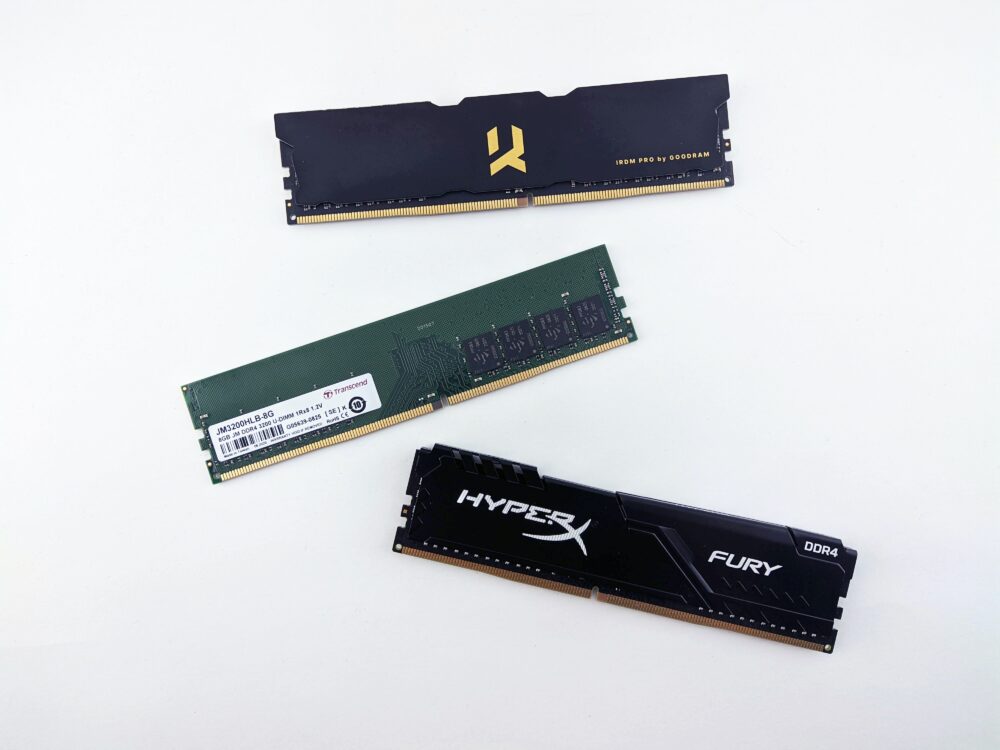
メモリはパソコンをスムーズに動かすためにはなくてはならないパーツで、一般的に容量が大きいほど性能も高まります。目安としては、メモリ容量8GB以上が快適に動作させるために必要な大きさです。
少し前までは4GBでも日常使いであれば平気だったのですが、パソコンアプリの要求スペックは日に日に高くなっており、これからさらに進化することを考えると8GBは欲しいところ。
メモリが足りないと何が起こるかというと、クリックしてからの動作など、ありとあらゆるパソコンの動きが遅くなってしまいます。
今メモリ4GB以下のパソコンを使うとかなりストレスが溜まってしまうかも。
パソコンの動きが固まってしまう(=フリーズ)確率も高くなるので、メモリは最低でも8GB以上あると安心です。もし毎日使う予定なら、よりキビキビした動作が可能な16GBも視野に入れておきましょう。
ストレージは256GB以上、できればSSDを
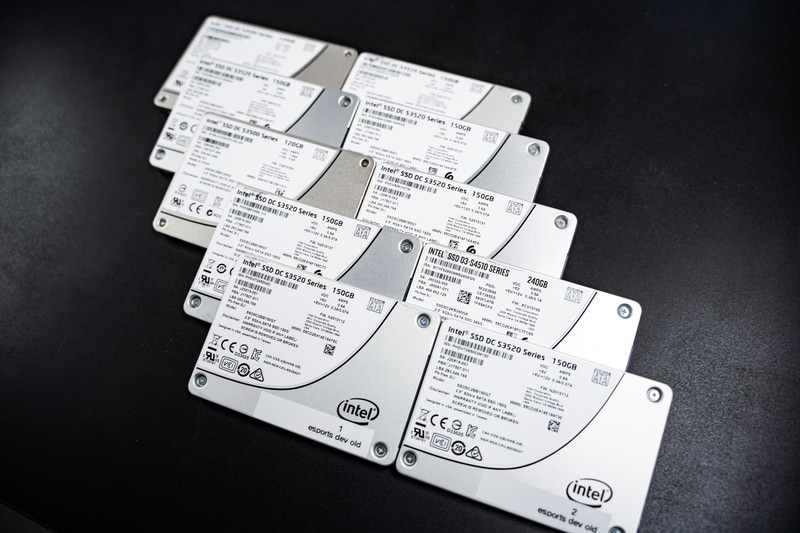
ストレージ容量が多いほど保存できるデータが多くなり、余裕をもってパソコンを運用することができます。目安は256GB以上の容量で、なおかつSSDであることです。
HDDではなくSSDをおすすめする理由は、
- 寿命が長い
- 衝撃に強い
- 静穏性に優れる
- 動作が早い
などの特徴があるからです。とくに寿命の長さについては、HDDが3年程度だと言われているのに対してSSDは5年以上とかなり変わってきます。
OSはWindows11
OSは、Windowsなら最新の11を選んでおけばOK。現在Windows10のパソコンでも、要求スペックをクリアしていれば無償で11にアップグレードすることができます。
Windows10のサポートは、2025年10月で終了しました。11にアップグレード済みか、アップグレード可能なパソコンを購入しましょう。
通常、OSは定期的にアップデートを繰り返してセキュリティを強化していくのですが、古いOSだとサポートが切れており、アップデートが行われないという問題があります。
パソコン玄人の中には「あえて」古いOSを使って、それでしか動かないような機器やアプリケーションを使う人もいますが、特殊な目的がない限り、古いOSを使うメリットはありません。
発売日は7年以内のものがベスト
中古パソコンを買う際にはそのパソコンの発売日をチェックできますが、古くても7年以内がいいでしょう。そもそも古いパソコンは性能が低いです。さらにノートパソコンの場合、バッテリーの寿命に大きくかかわってきます。
持ち運びする人にとって、バッテリー寿命はノートパソコンの寿命とも言える要素。
バッテリーは製造された時点で何回満充電できるかが決まっており(だいたい500〜1,000回)、使われていた時間が長いほど残りの充電回数も減っていることが予想できます。
バッテリーの他に経年劣化しやすいパーツは、ストレージ(HDDやSSD)などです。
ストレージとは、ダウンロードしたデータをためておく場所のこと。パソコンを動かす上で最も重要なパーツのひとつです。
ストレージの寿命は「毎日ガッツリ使ったとして」HDDが3年、SSDが5年程度だと言われています。せっかく集めたデータが飛んでしまわないよう、パソコンの発売日には気を付けるべきでしょう。
【目安は3万円〜】わからなければ価格で判断してもいい

「結局どのパソコンを選んでいいかわからない」
「パーツってやっぱりややこしいな…」
と感じた方は、シンプルに価格でパソコンを判断しても構いません。
価格で選ぶと言っても安いものを選ぶのではなく、最低限払うお金のラインを決めておくことでダメなパソコンをはじいておくという考え方です。
中古パソコンは、新しいほど、性能が良いほど価格が高くなります。逆に言うと、安すぎるパソコンには古かったり性能が足りなかったり、何らかの問題があることがほとんどなのです。
具体的な金額のラインは30,000円です。それならWindows 11に対応してそれなりに使える中古パソコンが手に入るはず。(もちろんちゃんとした中古ショップで買うことが前提です)
価格帯の最低ラインを決めておけば安物買いの銭失いをなくし、リスクを小さく抑えることができます。
仮にストレージが故障してしまった場合、保存していたデータが全て飛んでしまうことも考えられます。
パソコンの平均使用年数は7年
内閣府が令和5年3月に実査した「消費動向調査」によると、パソコンの平均使用変数は7.7年となっており、買い替え理由の56.7%が「故障」となっています。
中古パソコンを買う際は、発売日から7年目まではだいたい使える、ということを目安にして選ぶのもいいでしょう。
メーカーにこだわりが無ければ丈夫なビジネスモデルがおすすめ
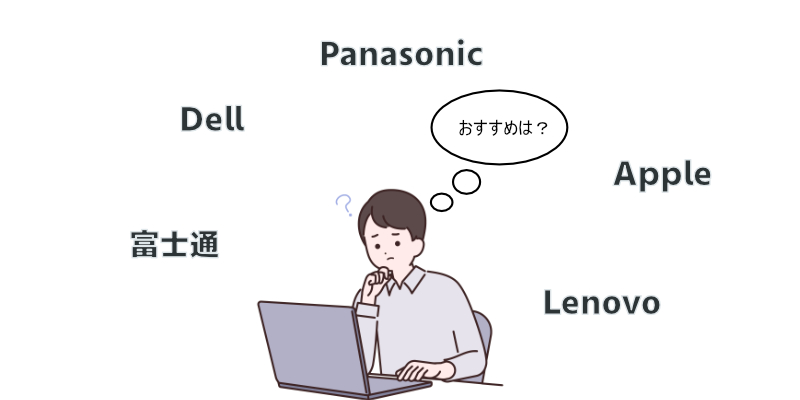
とくにメーカーのこだわりが無いのであれば、ThinkPadやLet’s Noteなどの有名なビジネスモデルをおすすめします。理由は以下です。
- 頑丈なつくり
- 余計な機能がなくて使いやすい
- 品質が安定している
中古パソコンは状態が商品によってまちまちなので、なるべく元の品質が高くて丈夫なパソコンを選ぶのが安心。何かトラブルが起こった場合でも、有名メーカーのパソコンならネットに情報がたくさんあります。いざとなった際に自分で解決もしやすいです。
- おすすめのビジネスパソコンモデル(カッコ内はメーカー名)
- ▪LATITUDE(DELL)
▪ProBook(HP)
▪Let’s Note(Panasonic)
▪ThinkPad(Lenovo)
など
【Win11に対応】おすすめスペックの中古パソコン
中古パソコンショップPC WRAP で販売されているものを掲載しています。
DELL LATITUDE 5510
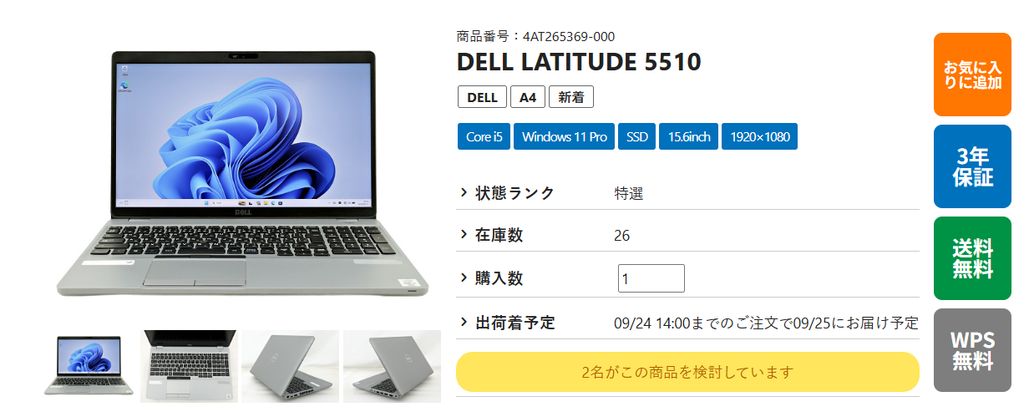
| 製品名 | DELL LATITUDE 5510 |
| CPU | Intel Core i5-10310U |
| メモリ | 8GB |
| ストレージ | SSD 512GB |
| ディスプレイ | 15.6インチ(解像度1920×1080) |
| メーカー発売日 | 2020年 |
| 参考価格 | 49,500円 |
DELL LATITUDE 5510は2020年に発売されていたビジネス用ノートパソコン。中古パソコン市場では定番商品のひとつで、どのタイミングでも手に入れやすいです。
CPUはIntel Core i5の第10世代を搭載し、Windows 11にも対応。ネットサーフィンやメールなどパソコンに求められる基本的な作業を行うことができます。
Windows 11がギリギリインストールできる第8世代よりも若干余裕があるスペックなので、毎日しっかり使いたい人におすすめです。
中古ノートパソコンはバッテリーの持ちが心配かもしれませんが、以前PC WRAPで購入したノートパソコンはまだまだバッテリーが残っていたので信頼性は高め。万が一状態が悪くても返品可能なので安心です。
中古パソコン市場で人気の定番シリーズ
HP ProBook 450 G5
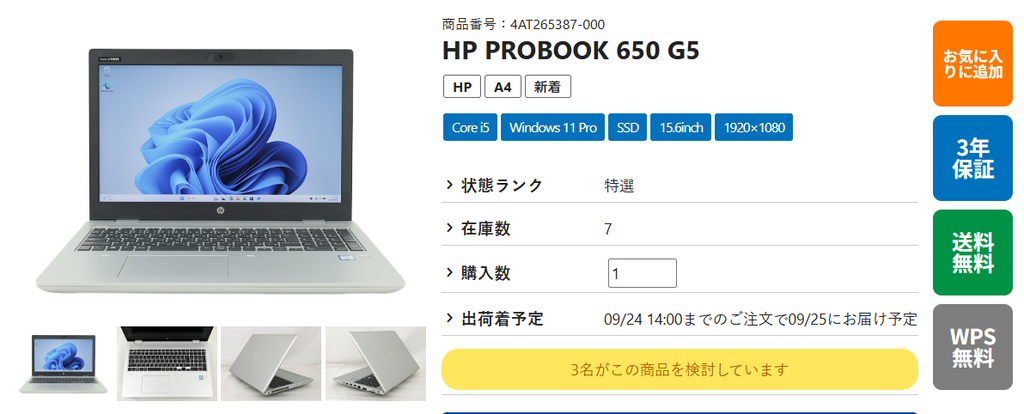
| 製品名 | HP ProBook 450 G5 |
| CPU | Intel Core i5-8265U |
| メモリ | 8GB |
| ストレージ | SSD 256GB |
| ディスプレイ | 15.6インチ(解像度1920×1080) |
| メーカー発売日 | 2019年 |
| 参考価格 | 31,900円 |
ProBook 450 G7は2020年に発売されていたA4サイズのビジネス用ノートパソコンです。コストパフォーマンスと実用性のバランスが優れたモデルとなっています。
構成はおすすめしているスペックを何とかクリア。Windows 11がインストール可能かつ、普段使いなら困らない程度です。まったく同じ性能のパソコンを使っていますが、もうしばらくは現役で使えると思います。
私はPC WRAPで購入したLATITUDE 5300を使用中です。
スペックが先ほどのパソコンより少し落ちる分、価格はかなり安め。普段あまりパソコンを使わないという人は、ひとまずの1台として検討してみてもいいでしょう。
コストパフォーマンスに優れたモデルです

【制作・編集・ゲーム…】目的に合わせたPCスペックの選び方

ここまでは一般的な使い方で、それなりに使えるパソコンのスペックを紹介してきました。しかし、パソコンを買う目的によってはそれだけでは満足できない可能性があります。
例えば動画編集をメインに行うためのPCを求めている人は、最新モデルに匹敵するレベルのスペックを持つPCでないと納得のいくような編集を行えない可能性があります。
パソコンを使う目的を大まかに分けると、以下のようになります。上にいくほど、必要なスペックは高くなりがちです。
- 3DCGの制作
- 動画編集がしたい
- ゲームがしたい(3Dなどの高負荷なもの)
- プログラミングの練習用や軽めのゲーム
- イラスト作成用のソフトを使用したい
- Web会議や簡単な文章作成
- Webサイトの閲覧や動画鑑賞
これまで紹介したスペック(Core i5 第8世代など)は、主に下3つの目的をターゲットとしたものです。
さらに上の動画編集や3Dゲーム、CG制作などに必要となるスペックは複雑。覚えておきたいパーツの名前も多くなります。必要としている人向けに目安を書いておきますが、そうでない方は飛ばしてOK。ちなみにノートパソコンではなくデスクトップ推奨です。
| PCを使う目的 | CPUの目安 | GPU(グラフィックボード)の目安 | メモリの目安 | ストレージの目安 |
| 3DCGなどの制作 | Core i7第14世代~ | GeForce RTX4070~ | 32GB~ | SSD 1TB~ |
| 動画編集 | Core i7第12世代~ | GeForce RTX3070~ | 32GB~ | SSD 1TB~ |
| 3Dゲーム | Core i5第12世代~ | GeForce RTX2060 SUPER~ | 16GB~ | SSD 1TB~ |
| 軽めのゲームまたはプログラミング | Core i5第10世代~ | GeForce GTX1660~ | 16GB~ | SSD 512GB~ |
以上はあくまで目安です。状況によりけりで、同じ目的でも軽いソフトを使うなら、表よりPCスペックが低くても問題ない場合もあります。
逆に、例えばゲームなどは「動かすだけ」なら上のスペックで問題なくても、画質とフレームレートを上げて動かしたいとなると、最新スペックのPCが必要な場合があります。
スペックと同じくらい“ショップ選び”も大事
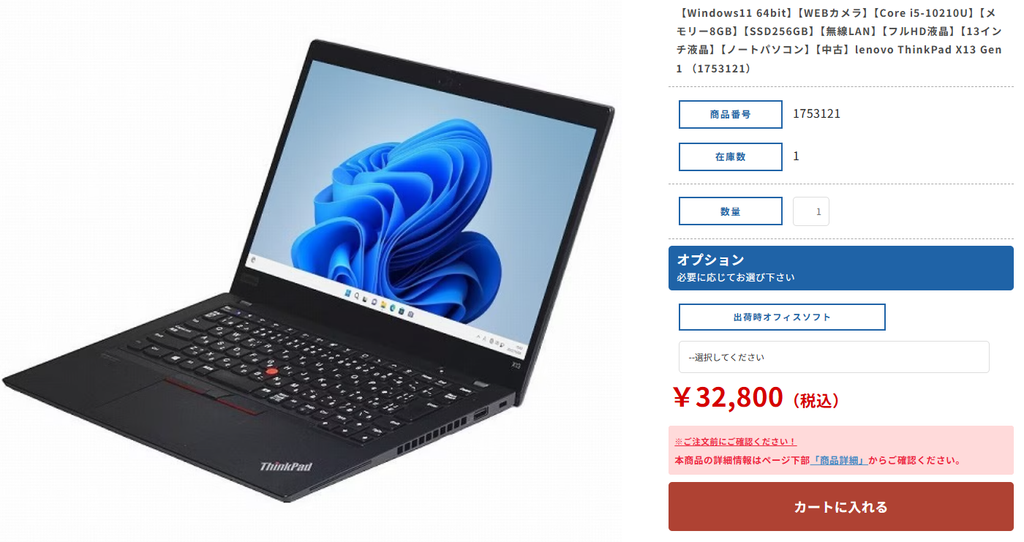
中古パソコンを選ぶときはスペックに目が行きがちですが、「そもそもどのショップで買うか?」も非常に重要です。信頼できる中古パソコン専門店で購入すれば、リスクを大幅に減らすことができます。
価格と性能がまったく同じパソコンに見えても、使われてきた環境やメンテナンスの質によって個体差が生まれます。その「個体差」こそが中古パソコンのコスパを大きく左右するのです。
新品パソコンとは違い、ショップごとのメンテナンスによって商品の質が変わります。
今回は、当サイトに掲載されている中古パソコンショップランキングの中から、取り扱っているパソコンのスペックが安定している3つのおすすめショップを厳選して紹介します。
信頼性の高い中古パソコンショップ3選
PC WRAP|中古パソコンショップ最長の3年保証
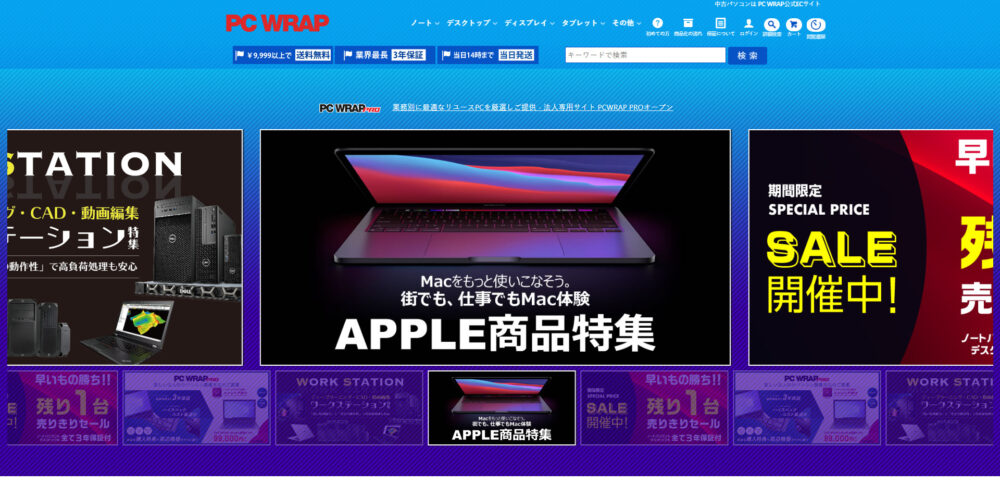
数ある中古パソコンショップの中で、私が初心者にオススメしたいのはPC WRAP  。
。
このショップの特徴は、ほぼ全てのPCに3年保証がついていることです。中古で3年保証がついてくるのはこのショップ以外にありません。
品ぞろえも豊富で、国内メーカーのPCはもちろん、MacBookなど海外メーカーの商品も1通りそろっています。
送料はパソコンを買う場合ならほぼ無料なのでコスパも高く、14時までの注文なら当日発送とその他のサービスもハイレベルです。
中古パソコン購入を考えているなら、まずはここで探すのがオススメ。
もちろんパソコンの質も上々です。以前PC WRAPで買ったパソコンのレビュー記事を書いているので、そちらもぜひご覧になってみてください。
3年保証付き&返品可能なおすすめ中古ショップ

Qualit|厳しいチェックをクリアした高品質なパソコン
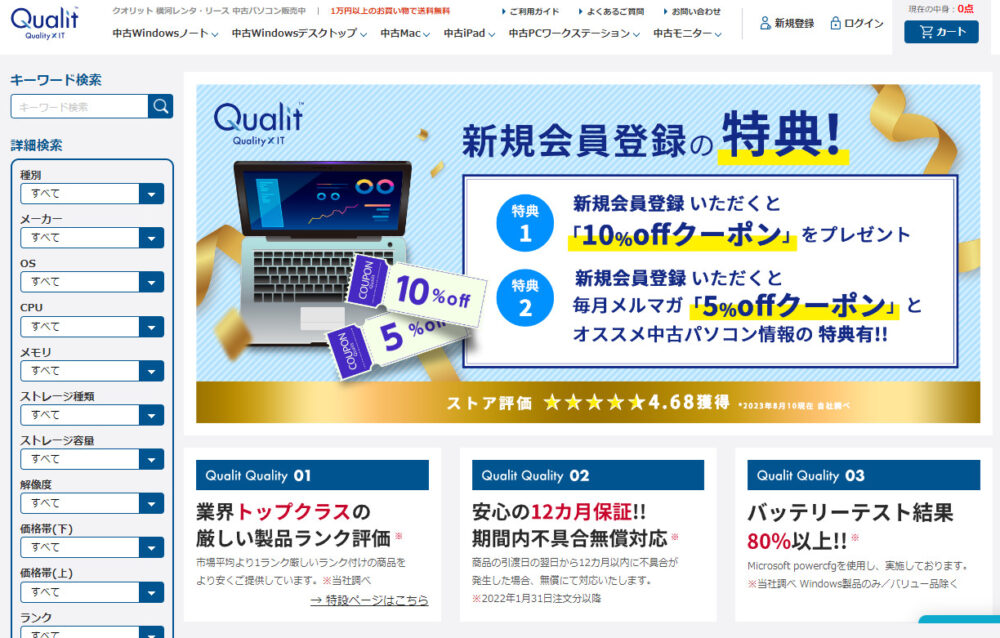
Qualit(クオリット)は、運営している会社が法人向けIT機器のレンタル品を取り扱っており、そこから仕入れたレンタルパソコンを販売しています。
もともとレンタル用のパソコンに徹底的な検査・チェックを経て出荷しており、全体的にパソコンの状態が良いのが特徴です。
「クオリットのランクBのパソコンが他店のランクA相当」と言われるくらいキレイなので、使用感の少ないパソコンが欲しい人はぜひ。
保証は12ヶ月と長めです。引き渡し日の翌日から12ヶ月以内の不具合なら無償で対応してくれます。
品ぞろえに関しては、種類はそこまで多くはないですが、もともと会社へのレンタル用なだけあって同じ状態のパソコンが何十台もある状態です。
ハイスペックな機種は少ないものの、日常使いしやすいパソコンが数多くあります。
Qualitでは現在、新規会員に10%オフのクーポンをプレゼント中。利用するのが初めてなら、お得にパソコンを買うチャンスです。
新規会員登録で10%オフクーポンがもらえる

関連記事>>【評判・口コミまとめ】Qualit(クオリット)の中古パソコンってどうなの?
パソコン市場|トップクラスの品揃え
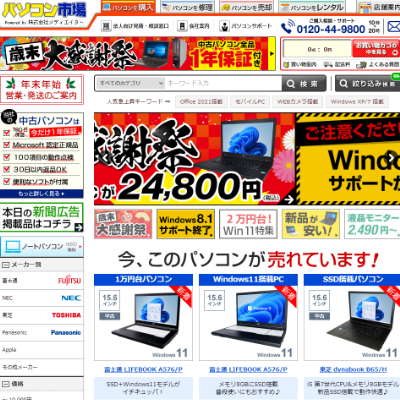
パソコン市場は、マイクロソフトが定めた品質基準をクリアしている再生PCを扱うショップです。
マイクロソフトの認可を受けて営業しているので、品質には一定以上の信頼があります。
中古ショップでは珍しく品ぞろえが豊富で、古めの機種から割と最新のものまで幅広く取り揃え有。
ゲーミングPCなども数が多いので、気になる方はぜひ。
初期設定や基本的なソフトウェアのインストールを済ませてから出荷されているので、届いたらすぐ使える点も嬉しいです。
保証については、無料の保証が180日間+オプションで3年までと割と長めですが、保証修理には自己負担金も一部含まれる点には注意しましょう。
また、パソコン市場で購入したPCにはワープロやはがき作成などのソフトが最初からインストールされています。
これらのソフトが必要な場合もあるでしょうが、いらないという声も多く、賛否が分かれる点。
パソコン市場ではしょっちゅう何かしらのセールが行われているので、中古パソコンを探しているなら何度も足を運んでおきたいショップです。
値下げ商品多数!取り扱い商品が豊富なPCショップ

中古パソコンの選び方に関するQ&A
中古パソコンって実際何年ぐらい使えるんですか?
購入時の状態にもよりますが、目安として3〜5年程度は稼働してくれます。
とくにThinkPadやLet’s Noteなどの法人向けビジネスモデルはかなり丈夫につくられているため、中古でも長持ちしやすいです。
長年中古パソコンを使い続けていますが、物理的な寿命よりも性能面で追いつけなくなる方が先にきます。OSのサポート期限になったり、動作が遅すぎると感じたときが買い替えタイミングになるでしょう。
メルカリやヤフオクでパソコンを買っても大丈夫ですか?
メルカリやヤフオクなどの個人間取引で中古パソコンを買うのはおすすめしません。
メルカリ・ヤフオクなど個人間取引だと、
- 中古パソコンに特化した保証がない
- バッテリーの保証がない
- 非正規ライセンスのソフトが入っている
- セキュリティ面のリスクが高い
などトラブルが起きやすく、返品できる保証もなし。パソコンだけでなく、スマホなど電子機器系は個人間取引で買うのは基本的にやめておきましょう。
中古ノートパソコンのバッテリーは劣化していませんか?
中古なのである程度の劣化は避けられません。「80%以上」など残り容量を保証しているショップで購入すればリスクが低いです。

ノートパソコンを外で使いたい人は注意が必要。
バッテリー容量を保証している代表的なショップはQualitです。実際に購入してみても、バッテリー保証に偽りなしでした。
新規会員登録で10%オフクーポンがもらえる
中古パソコン 選び方のまとめ
中古パソコンの選び方はひとまずWindows 11をインストールできるスペックを最低基準とし、そこから目的に合わせて選んでいきましょう。「CPUがi5の第8世代(8000番台)以上」と覚えておくと見分けやすいかと思います。
そしてスペックと同じくショップ選びも重要です。中古パソコンはショップごとのメンテナンスが商品の質に直結するので、信頼できる専門店で購入するようにしましょう。
ここまで読んでまだなんとなく決めかねている人は、とりあえずPC WRAPなど紹介したショップを訪問してみるのをおすすめします。商品の質は間違いないかつ保証も手厚いので、失敗する確率はかなり低いです。
購入した私が保証します。
3年保証付き&返品可能なおすすめ中古ショップ